Tampilkan postingan dengan label Kolom / Kotak Komentar. Tampilkan semua postingan

Minggu, 28 April 2013

Cara Menghilangkan Kotak Komentar Yang Terdapat Di Bawah Posting Blog

Kotak komentar yang terdapat di blog merupakan salah satu media interaksi antara pemilik blog dengan pengunjung blog yang datang. Dengan adanya kotak komentar pengunjung dapat memberikan tangapannya terhadap posting yang sudah di baca baik itu berupa saran, kritikan, atau pertanyaan. Kolom komentar tidak hanya di mamfaatkan untuk hal-hal yang saya sebutkan di atas, tetapi juga dimamfaatkan untuk menjalin silaturahmi antara pemilik blog yang satu dengan pemilik blog yang lain.

Rasulullah Saw bersabda :

مَنْ أحَبَّ أنْ يُبْسَطَ لَهُ فِي رِزْقِهِ وَ يُنْسَأ لَهُ فِي أثَرِهِ فَلْيَصِلْ رَحِمَه (متفق عليه)

Barangsiapa yang senang diluaskan rizkinya dan dipanjangkan umurnya (diberkahi), maka hendaklah ia bersilaturrahmi (Muttafaq 'Alaih).

Tapi sangat disayangkan, saat ini banyak blogger yang memamfaatkan kotak komentar untuk melakukan Spamming (Meninggalkan link di pesan yang ditinggalkan). Oleh karena itu, banyak blogger yang me-nonaktif-kan atau men-disable kotak komentar mereka.

Cara Membuat Kotak Komentar Disable atau Non Aktif

  1. Masuk ke akun blogger sobat
  2. Pada menu drop down, pilih settings. Klik gambar di bawah ini untuk memperbesar ukurannya!
  3. Setting kotak komentar,kotak komentar,kolom komentar
  4. Selanjutnya, pilih Post and Comments
  5. Lihat menu yang terdapat disana! Pada Comment Location, terdapat 4 pilihan. Sobat blogger harus memilih Hide (Sembunyikan)
  6. Kemudian klik Save Settings.
Proses menghilangkan kolom atau kotak komentar sudah selesai. Open one of your post and look at the result!

Selasa, 23 April 2013

Dampak Buruk Memasang Komentar Google+ Di Blog

Mamfaat dan Cara Mengaktifkan Komentar Google Plus Di Blogger adalah posting yang saya publikasikan dua hari yang lalu. Sekarang, saya akan memberikan sedikit gambaran tentang kekurangan atau dampak negatif komentar Google+ yang dirilis oleh Google bulan April ini. Saya merasa dituntut untuk menerbitkan posting ini supaya sobat blogger tidak asal mengaktifkannya.

Mengaktifkan komentar Google+ di blog berarti secara tidak langsung kita sudah me-nonaktif-kan komentar default blogger. Seperti yang kita tahu bersama, komentar default blogger memiliki banyak mamfaat diantaranya :
  1. Kita dapat mengetahui jumlah komentar yang masuk ke blog kita
  2. Kita dapat melihat komentar yang masuk ke dalam kategori Spamm
  3. Kita dapat melihat komentar yang menunggu moderasi dari kita.
Kalau kita memasang komentar Google Plus di blog maka Tab Komentar yang terdapat di laman dashboard blogger terhapus sehingga pesan pembaharuan yang terdapat pada laman Ikhtisar blogger hanya menampilkan "Penayangan hari ini » Pos » Pengikut". Untuk lebih jelasnya, perhatikan screenshot yang yang saya ambil di bawah ini!

blogger dasboard,laman blogger,komentar blogger,moderasi komentar,komentar terbit,Kelemahan Komentar Google+,jumlah komentar,comentar,google+ comments,comments

Jadi... Dampak buruk komentar Google Plus adalah :
  1. Kita TIDAK dapat mengetahui jumlah komentar yang masuk ke blog kita.
  2. Kita TIDAK dapat melihat komentar yang masuk ke dalam kategori Spamm.
  3. Kita TIDAK dapat melihat komentar yang menunggu moderasi dari kita.
  4. TIDAK ada pemberitahuan tentang komentar yang menunggu moderasi
  5. TIDAK ada pemberitahuan tentang komentar yang diterbitkan
  6. Orang lain TIDAK dapat memberikan komentar menggunakan akun di luar akun Google.

Pesan saya : berpikirlah dua kali sebelum memasang komentar Google+ di blogger blog.

Sabtu, 03 November 2012

Cara Menghilangkan Atau Mengatur Jarak Di Bawah Kolom Komentar Blog

Di bawah kolom komentar blog atau di atas menu navigasi Newer Post, Older Post dan Home, terdapat Space atau ruang kosong yang cukup panjang.  Ukuran tinggi dari ruang kosong itu adalah 410. Itu adalah ukuran tinggi default dari template blogger. Dengan adanya Ruang kosong ini, blog saya terlihat kurang bagus sehingga saya pun mengurangi ukuran tinggi dari ruang kosong itu, dari ukuran 410 menjadi 210. Bagaimana cara saya mengatur jarak di bawah kolom komentar? Baca saja panduan yang singkat di bawah ini!

komentar blog,komentar,kotak komentar,kolom komentar,komentar blogger


Cara Menghilangkan Jarak Di Bawah Kolom Komentar


  • Login di blogger.com
  • Pada menu drop down, pilih template. Backup template sobat blogger terlebih dahulu
  • Klik tombol Edit HTML
  • Kasih tanda centang pada Expand Widget Template
  • Cari kode seperti di bawah ini!
<a expr:href='data:post.commentFormIframeSrc' id='comment-editor-src'/>
<iframe allowtransparency='true' class='blogger-iframe-colorize blogger-comment-from-post' frameborder='0' height='410' id='comment-editor' name='comment-editor' src='' style='display: none' width='100%'/>
<b:else/>
<h4 id='comment-post-message'><data:postCommentMsg/></h4>
<p><data:blogCommentMessage/></p>
<data:blogTeamBlogMessage/>
<a expr:href='data:post.commentFormIframeSrc' id='comment-editor-src'/>
<iframe allowtransparency='true' class='blogger-iframe-colorize blogger-comment-from-post' frameborder='0' height='410' id='comment-editor' name='comment-editor' src='' width='100%'/>
  • Di dalam kode di atas, terdapat dua angka 410. Ganti kedua angka tersebut dengan angka 210
  • Terakhir, simpan template sobat.

Selasa, 16 Oktober 2012

Cara Mengembalikan Kotak Komentar Yang Hilang Dari Blog

Tidak sedikit blog yang tidak memiliki kolom komentar di bawah posting mereka. Biasanya, blog yang tidak memiliki kolom komentar adalah blog yang template-nya hasil download dari situs-situs penyedia template seperti Zoom Template, Premium Blogger Template, Cool B Themes, Dll. Saya yakin, sobat blogger membaca tutorial ini karena kolom komentar sobat hilang dari blog sobat. Untuk mengembalikan kolom komentar yang hilang dari template sobat, tidaklah sulit. Ada dua langkah mudah yang harus sobat blogger lakukan untuk mengembalikan kolom komentar yang hilang yaitu :

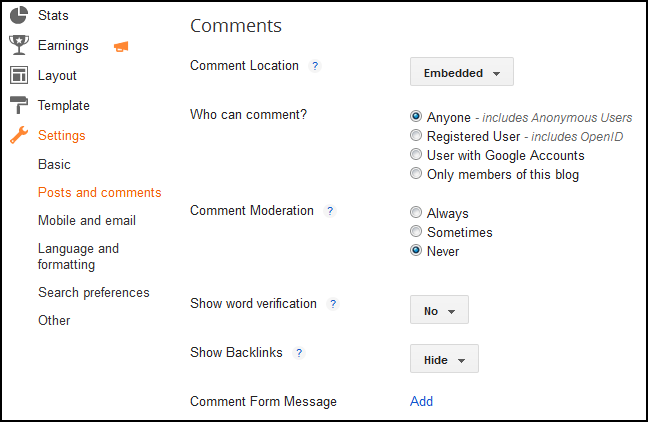
Merubah Setting Komentar di laman Blogger.com


  1. Sign in di blogger.com
  2. Pada Menu drop down, pilih Setting
  3. Klik Post and Comments
  4. Rubah setting yang ada disana, sehingga tampil seperti gambar di bawah ini.
  5. Posts and Comments,comments,posts,setting blogger,setting
  6. Kalau settings komentar sudah di rubah, jangan lupa klik tombol Save.

Mengembalikan Template Ke Bentuk Default


  1. Pada Laman blogger.com
  2. Klik Template
  3. Selanjutnya, klik tombol Edit HTML
  4. Revert Widget Templates To Default,default template,edit html
  5. Klik link "Revert Widget Templates To Default"

Silahkan buka salah satu postingan sobat blogger untuk melihat perubahan yang sudah sobat blogger lakukan.

Sabtu, 11 Agustus 2012

Cara Merubah Atau Membuat Posisi Kolom Komentar Di Tengah

Posisi dari kolom komentar blog blogger atau blog wordpress adalah di bagian bawah posting sebelah kiri. Posisi tersebut merupakan posisi default dari kolom komentar atau kotak komentar. Kalau ukuran Blog Posts sobat blogger lebar, maka posisi kolom komentar yang seperti itu tidak begitu bagus. Sehingga tidak jarang pemilik blog merubah posisi kolom komentar mereka. Tetap sih di bawah posting, cuman posisi sebelah kiri agak sedikit di geser ke kanan sehingga posisinya menjadi di tengah. Coba perhatiakan kedua gambar di bawah ini! Dari kedua gambar ini, sobat blogger dapat melihat perbedaan kotak komentar dengan posisi default dan kotak komentar setelah dimodifikasi.

Kotak komentar posisi default
kotak komentar,kolom komentar,comentar colomn,commentar column,comment,column comment,komentar,blogger comment,blogspot comment

Kotak komentar posisi center
kotak komentar,kolom komentar,comentar colomn,commentar column,comment,column comment,komentar,blogger comment,blogspot comment


Cara Membuat kolom Komentar Berada Di Tengah


  • Sign In di blogger.com
  • Pada menu drop down pilih Template
  • BackUp template sobat, setelah itu klik Edit Template dan klik Proceed
  • Cari kode yang seperti ini:
<div class='comment-form'>
    <a name='comment-form'/>
    <b:if cond='data:mobile'>
      <p><data:blogCommentMessage/></p>
      <data:blogTeamBlogMessage/>
      <a expr:href='data:post.commentFormIframeSrc' id='comment-editor-src'/>
      <iframe allowtransparency='true' class='blogger-iframe-colorize blogger-comment-from-post' frameborder='0' height='410' id='comment-editor' name='comment-editor' src='' style='display: none' width='100%'/>
    <b:else/>
      <p><data:blogCommentMessage/></p>
      <data:blogTeamBlogMessage/>
      <a expr:href='data:post.commentFormIframeSrc' id='comment-editor-src'/>
      <iframe allowtransparency='true' class='blogger-iframe-colorize blogger-comment-from-post' frameborder='0' height='410' id='comment-editor' name='comment-editor' src='' width='100%'/>
    </b:if>
    <data:post.friendConnectJs/>
    <data:post.cmtfpIframe/>
    <script type='text/javascript'>
      BLOG_CMT_createIframe(&#39;<data:post.appRpcRelayPath/>&#39;, &#39;<data:post.communityId/>&#39;);
    </script>
  </div>
  • Atau cari kode seperti ini:
<div class='comment-form'>
<a name='comment-form'/>
<h4 id='comment-post-message'><data:postCommentMsg/></h4>
<p><data:blogCommentMessage/></p>
<data:blogTeamBlogMessage/>
<a expr:href='data:post.commentFormIframeSrc' id='comment-editor-src'/>
<iframe allowtransparency='true' class='blogger-iframe-colorize blogger-comment-from-post' frameborder='0' height='410' id='comment-editor' name='comment-editor' src='' width='100%'/>
<data:post.friendConnectJs/>
<data:post.cmtfpIframe/>
<b:if cond='data:showCmtPopup'>
<div id='comment-popup' style='width:100px;height:20px;'/>
</b:if>
<script type='text/javascript'>
BLOG_CMT_createIframe(&#39;<data:post.appRpcRelayPath/>&#39;, &#39;<data:post.communityId/>&#39;);
</script>
</div>
  • Letakkan kode <center> sebelum kode di atas dan letakkan kode </center> setelah kode di atas. Perhatikan Contoh di bawah ini!
<center>
<div class='comment-form'>
    <a name='comment-form'/>
    <b:if cond='data:mobile'>
     &t;p><data:blogCommentMessage/></p>
      <data:blogTeamBlogMessage/>
      <a expr:href='data:post.commentFormIframeSrc' id='comment-editor-src'/>
      <iframe allowtransparency='true' class='blogger-iframe-colorize blogger-comment-from-post' frameborder='0' height='410' id='comment-editor' name='comment-editor' src='' style='display: none' width='100%'/>
    <b:else/>
      <p><data:blogCommentMessage/></p>
      <data:blogTeamBlogMessage/>
      <a expr:href='data:post.commentFormIframeSrc' id='comment-editor-src'/>
      <iframe allowtransparency='true' class='blogger-iframe-colorize blogger-comment-from-post' frameborder='0' height='410' id='comment-editor' name='comment-editor' src='' width='100%'/>
    </b:if>
    <data:post.friendConnectJs/>
    <data:post.cmtfpIframe/>
    <script type='text/javascript'>
      BLOG_CMT_createIframe(&#39;<data:post.appRpcRelayPath/>&#39;, &#39;<data:post.communityId/>&#39;);
    </script>
  </div>
</center>
  • Kalau sudah memasukkan kode <center> dan </center>, simpan template sobat.

Buka salah satu postingan sobat untuk melihat hasilnya

Sabtu, 30 Juni 2012

Cara Membuat Pesan Di Atas Kolom Komentar Blog

Kelima kalimat di bawah ini merupakan contoh kalimat atau contoh pesan yang sering kita temukan diatas kolom komentar. Pesan singkat yang berada di atas kolom komentar, pasti dilihat oleh komentator sebelum mereka menulis komentar, sehingga pesan itu akan jadi patokan mereka selama menulis komentar. Bagaimana Cara Memasang pesan di atas kolom komentar? Itulah trik yang akan saya berikan pada hari ini.

comment,komentar,pesan singkat,pesan komentar,kolom komentar,komentar blogger,komentar blogspot,comment form


Pesan yang berbau SARA, Pornografi, ancaman atau pesan-pesan negatif lainnya akan kami hapus dari postingan ini.

Berkomentarlah dengan baik dan bijak, jangan menjadi Spammer

You Comment I Follow

Komentar yang tidak relevan dengan topik postingan tidak akan kami aprove

We need your feedback


Cara Buat Pesan Di Atas Kolom Komentar


  1. Sign In di blogger.com
  2. Pada Menu Drop Down, pilih Settings
  3. Pilih Posts and comments dan klik Comment Form Message.
  4. comment,komentar,pesan singkat,pesan komentar,kolom komentar,komentar blogger,komentar blogspot,comment form
  5. Klik Link Add dan letakkan pesan sobat di dalam kolom yang tersedia
  6. Setelah itu, klik Save settings
  7. Reload dan refresh blog sobat untuk melihat hasilnya.