Selasa, 06 November 2012

Cara Memasang Video YouTobe Ke Dalam Postingan Blog

Hallo sobat blogger semua... Bagaimana kabarnya hari ini? Saya harap semuanya dalam keadaan baik-baik saja, baik itu dari segi kesehatan maupun rizeki. Senang rasanya saya bisa kembali memberikan tutorial kepada kalian semua. Pada hari ini, saya akan sharing tips tentang bagaimana cara memasukkan video YouTobe ke dalam postingan sobat blogger. Saya yakin bahwa sudah banyak blog yang membahas tentang tips ini, jadi kalau sobat blogger sudah tau bagaimana cara memasukkan video YouTobe ke blog, silahkan baca tutorial blogger yang lain saja. Tips ini saya publikasikan hanya buat rekan-rekan kita sesama blogger yang baru terjun ke dunia blog ini.

video,video youtobe,cara memasang video,youtobe blog,vidio


Cara Memasukkan Video YouTube Ke Blog


Untuk menambahkan atau untuk memasang video YouTobe ke dalam postingan, sobat blogger mesti mengunjungi situs YouTobe terlebih dahulu. Setelah itu, silahkan sobat blogger tentukan atau pilih video yang akan digunakan. Kemudian, klik kanan kanan di dalam video tersebut untuk memunculkan beberapa opsi yang disediakan. Berikut ini beberapa opsi yang biasa muncul :
  1. Copy Video URL / Salin Video URL
  2. Copy Video URL at current time / Salin Video URL pada waktu saat ini
  3. Copy Embed HTML / Salin kode semat
  4. Copy debug info / Salin info debug
  5. Dan banyak lagi opsi yang lainnya.
Di antara semua opsi tersebut, pilih opsi yang nomor tiga yaitu "Copy Embed HTML / Salin kode semat". Selanjutnya, buka NotePad atau WordPad sobat blogger untuk melakukan paste kode yang sudah di dapat. Berikut ini contoh kode yang kita dapat setelah memilih atau meng-klik "Copy Embed HTML / Salin kode semat".
<iframe width="640" height="360" src="https://www.youtube.com/embed/nRhp3Ouqk4M?feature=player_embedded" frameborder="0" allowfullscreen></iframe>
Kode yang sudah di dapat, tinggal kita masukkan disaat menulis postingan dalam mode HTML (Ingat ya! Bukan Compuse). Terakhir, preview terlebih dahulu sebelum Di Publish.

Tambahan :
Untuk mengatur tinggi atau lebar video, silahkan sobat blogger rubah nilai nominal yang terdapat di dalam kode.
  1. width="640" adalah kode dari lebar video
  2. height="360" adalah kode dari tinggi video
Artikel yang berhubungan dengan tutorial di atas :
  1. Cara Memasukkan Video Ke Dalam Postingan Blog
  2. Cara Memasang Yahoo Web Player Di Blog

Senin, 05 November 2012

Daftar Isi Tutorial Blogspot Bagian Satu

Di dalam salah satu posting yang diterbitkan oleh Matt Cutts tertanggal 9 Maret 2009 di rekomendasikan pada setiap pemilik blog untuk tidak meletakkan link lebih dari 100 pada setiap Page atau laman (Penjelasan tersebut bisa di lihat atau di baca pada akhir posting). Hal inilah yang membuat saya harus membagi daftar isi di tutorialblogspot.com dalam beberapa bagian. Berikut ini daftar isi Tutorial Blogspot di bagian pertama.

daftar isi,table of contens,contens

The original reason we provided that recommendation is that Google used to index only about 100 kilobytes of a page. When we thought about how many links a page might reasonably have and still be under 100K, it seemed about right to recommend 100 links or so. If a page started to have more than that many links, there was a chance that the page would be so long that Google would truncate the page and wouldn’t index the entire page.

These days, Google will index more than 100K of a page, but there’s still a good reason to recommend keeping to under a hundred links or so: the user experience. If you’re showing well over 100 links per page, you could be overwhelming your users and giving them a bad experience. A page might look good to you until you put on your “user hat” and see what it looks like to a new visitor.
Source : Matt Cutts

Minggu, 04 November 2012

Increase In Not Found Error Reconsideration Requests Google Webmaster Tools

Google detected a significant increase in the number of URLs that return a 404 (Page Not Found) error. Investigating these errors and fixing them where appropriate ensures that Google can successfully crawl your site's pages.
The alert provides the number of errors Googlebot encountered crawling your site, the overall crawl error connection rate for your site, a link to the appropriate section of Webmaster Tools to examine the data more closely, and suggestions as to how to fix the problem.

What you have to do when you get this message?

  1. Check the Crawl Errors page in Webmaster Tools.
  2. Check that pages on your site don't link to non-existent pages. (If another site lists a broken link to your site, Google may list that URL but you may not be able to fix the error.)

This are recommended actions suggested by Google


If the links are coming from your own site, fix or delete them. If they’re coming from an external site, you can use this data to help improve your site’s user experience. For example, a misspelling of a legitimate URL (www.example.com/awsome instead of www.example.com/awesome) probably happens when someone intended to link to you and simply made a typo. Instead of returning a 404, you could 301 redirect the misspelled URL to the correct URL and capture the intended traffic from that link. You can also make sure that, when users do land on a 404 page on your site, you help them find what they were looking for rather than just saying “404 Not found." However, this is only worth the effort if the incorrect link is generating significant traffic.

Sabtu, 03 November 2012

Cara Menghilangkan Atau Mengatur Jarak Di Bawah Kolom Komentar Blog

Di bawah kolom komentar blog atau di atas menu navigasi Newer Post, Older Post dan Home, terdapat Space atau ruang kosong yang cukup panjang.  Ukuran tinggi dari ruang kosong itu adalah 410. Itu adalah ukuran tinggi default dari template blogger. Dengan adanya Ruang kosong ini, blog saya terlihat kurang bagus sehingga saya pun mengurangi ukuran tinggi dari ruang kosong itu, dari ukuran 410 menjadi 210. Bagaimana cara saya mengatur jarak di bawah kolom komentar? Baca saja panduan yang singkat di bawah ini!

komentar blog,komentar,kotak komentar,kolom komentar,komentar blogger


Cara Menghilangkan Jarak Di Bawah Kolom Komentar


  • Login di blogger.com
  • Pada menu drop down, pilih template. Backup template sobat blogger terlebih dahulu
  • Klik tombol Edit HTML
  • Kasih tanda centang pada Expand Widget Template
  • Cari kode seperti di bawah ini!
<a expr:href='data:post.commentFormIframeSrc' id='comment-editor-src'/>
<iframe allowtransparency='true' class='blogger-iframe-colorize blogger-comment-from-post' frameborder='0' height='410' id='comment-editor' name='comment-editor' src='' style='display: none' width='100%'/>
<b:else/>
<h4 id='comment-post-message'><data:postCommentMsg/></h4>
<p><data:blogCommentMessage/></p>
<data:blogTeamBlogMessage/>
<a expr:href='data:post.commentFormIframeSrc' id='comment-editor-src'/>
<iframe allowtransparency='true' class='blogger-iframe-colorize blogger-comment-from-post' frameborder='0' height='410' id='comment-editor' name='comment-editor' src='' width='100%'/>
  • Di dalam kode di atas, terdapat dua angka 410. Ganti kedua angka tersebut dengan angka 210
  • Terakhir, simpan template sobat.

Jumat, 02 November 2012

Cara Menghilangkan Share Button Pada Template Dynamic View

Dynamic Views is a unique browsing experience that will inspire your readers to explore your blog in new ways. The interactive layouts make it easier for readers to enjoy and discover your posts, loading 40 percent faster than traditional templates and bringing older entries to the surface so they seem fresh again.

Dynamic Views make it easier to read your favorite blogs. Better yet, they make it easy to discover posts written long ago that you may not have read.

Template Dynamic View Blogger memiliki tampilan yang sangat indah dan terlihat professional, oleh karena itu tidak sedikit blogger yang beralih dari template lama ke Template Dynamic View Blogger. Post Footer yang terdapat pada Template Dynamic View Blogger pun jauh berbeda dengan template lama, semua itu bisa di lihat dari author, post time, share button, dan comment yang terdapat di bawah posting.

share button,tombol berbagi,tombol share,tombol google+.tombol like facebook,tombol tweeter,dynamic view

Nah... Buat sobat blogger yang ingin menghilangkan share button yang terdapat pada Template Dynamic View, silahkan ikuti tutorial di bawah ini.

Cara Menghilangkan Share Button pada Template Dynamic View


  • Masuk dulu ke akun blogger.com sobat.
  • Klik Template ---> Costumize
  • Klik menu Advance dan Add CSS
  • Copy Paste kode berikut pada kolom yang tersedia :
.share-controls{
display: none !important;
}
  • Terakhir, klik tombol Apply to blog.
Kalau sobat blogger tidak ingin menghilangkan semua tombol berbagi itu, sobat blogger bisa menggunakan kode di bawah ini :

Menyembunyikan Google+ Button

.share-plusone{
display: none !important;
}

Menyembunyikan Tweeter Button

.share-twitter{
display: none !important;
}

Menyembunyikan Facebook like button

.share-facebook{
display: none !important;
}

Kamis, 01 November 2012

Berapa PageRank Blog Sobat?

Ingin tau berapa PageRank blog sobat yang di dapat dari Google? Gampang... Sobat blogger tinggal menggunakan Tools Page Rank Checker yang sudah saya siapkan di bawah ini. Tools Page Rank ini bekerja secara tepat dan akurat di dalam menampilkan Page Rank yang blog sobat dapat dari Google. PageRank Checker ini merupakan tools yang di buat atau di desain oleh salah satu website terkenal.

PageRank,google page rank,page rank,pr checker,pr tools

Bagaimana Cara Menggunakan Tools Page Rank?

Cara menggunakan tools ini sangat mudah dan cepat. Sobat blogger tinggal meletakkan URL blog sobat pada kolom yang tersedia (WWW dan Non WWW bisa menampilkan hasilkan yang berbeda). Selanjutnya, sobat blogger tinggal klik tombol "Check PR".

Google PageRank Checker

Bagaimana Cara Melihat robots.txt Situs Atau Blog Lain?

Pertanyaan :
Kak... Bagaimana cara melihat robots.txt blog lain? Terimakasih sebelumnya.

Jawaban :
robots.txt adalah sebuah file yang berbentuk text (.txt) yang berfungsi untuk memberitahu spiders atau bot di dalam mengakses atau menjelajahi situs atau blog kita. Dengan adanya robots.txt ini spider diperintahkan untuk menelusuri atau tidak menelusuri beberapa file yang sudah ditentukan.

There are two important considerations when using /robots.txt:
  1. robots can ignore your /robots.txt. Especially malware robots that scan the web for security vulnerabilities, and email address harvesters used by spammers will pay no attention.
  2. the /robots.txt file is a publicly available file. Anyone can see what sections of your server you don't want robots to use.
Source : RobotsTxt.org


Cara Melihat robots.txt blog lain


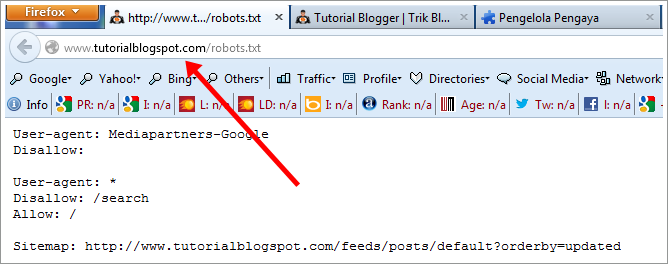
  • Untuk melihat robots.txt blog atau situs lain, kita cukup meletakkan URL (URL Home Page) dari blog yang ingin kita lihat di kotak pencarian Firefox, Google Chrome, atau Internet Explorer yang kita gunakan, lalu klik "Enter". Contoh : http://www.tutorialblogspot.com/robots.txt.
  • Kalau sobat blogger sudah menekan tombol enter, maka akan tampil robots.txt dari situs atau blog yang sudah kita tentukan. Untuk lebih jelasnya, lihat screen short di bawah ini!

robots.txt,robot,spider,bot