Selasa, 29 Januari 2013

Cara Mengembalikan Tab Penghasilan Yang Hilang

Apakah Earnings Tab atau Tab penghasilan sobat blogger hilang dari akun blogger.com sobat? Kalau jawabannya "Ya", coba sobat blogger pikir-pikir dulu, semenjak kapan Earning Tab itu hilang dan apa yang sudah sobat blogger lakukan sehingga Tab Penghasilan itu hilang? Kalau sobat blogger tidak tau semenjak kapan Earning Tab hilang dan apa penyebabnya, jawab dulu pertanyaan saya yang satu ini! Apakah pernah sobat blogger mengganti Setting Bahasa di akun blogger sobat? Pasti jawabannya "Ya".

Earnings tab,tab penghasilan,monetize tab,blogger earning,monetize  blogger,penghasilan,earning,monetize

Penyebab dari hilangnya Tab Penghasilan di akun blogger.com adalah ketidaksesuaian setting bahasa di akun blogger.com kita. Ada dua Setting bahasa di akun blogger.com yaitu di laman Home Page dan Posts and comments settings. Berikut ini tutorial blogspot tentang cara mengganti bahasa di blogger.com untuk mengembalikan Earning Tab atau Tab Penghasilan yang hilang.

Cara Mengembalikan Earnings Tab Yang Hilang


  1. Sign In di blogger.com
  2. bahasa blogger,setting language,blogger language
  3. Pada laman Home Page, ganti Setting bahasa yang ada disana (Misalnya dari Indonesia - Indonesian menjadi Inggris - English)
  4. Laman blogger.com secara otomatis akan melakukan Reload sendiri
  5. Sekarang coba cek, apakah Earning Tab sudah muncul? Kalau belum, Setting dan klik Language and formatting.
  6. Language Settings,Language and formatting,language,formatting,blogger settings
  7. Ganti bahasa yang ada disana (Harus disamakan dengan bahasa yang sudah dirubah sebelumnya)
  8. Save Setting dan lihat hasilnya!

Cara ini adalah cara paling ampuh dalam mengembalikan Tab Penghasilan yang Hilang.

Minggu, 27 Januari 2013

Cara Membuat Kotak Berlangganan FeedBurner

Bagaimana cara membuat Kotak Berlangganan FeedBurner atau Subscription Email Form yang memiliki tampilan Imut dan lucu? Buat sobat blogger yang mencari kotak berlangganan FeedBurner yang memiliki tampilan yang sedikit imut dan lucu, hari ini saya sudah menyiapkannya. Pada beberap blog, kotak berlangganan FeedBurner ini sering di sebut dengan nama Cool FeedBurner Email Subscription Form. Tampilannya yang simple, Imut dan lucu membuat banyak pemiliki blog memasang widget berlangganan FeedBurner ini.
Kotak Berlangganan FeedBurner,widget berlangganan FeedBurner,Subscription Email Form,Cool FeedBurner Email Subscription Form,Email Subscription Form

Cara Membuat Kotak Berlangganan FeedBurner

  • Sign in di blogger.com
  • Pada menu Drop Down, Klik Layout dan klik Add a Gadget
  • Copy Paste kode berikut pada kolom yang tersedia:
<div style="border: 1px solid #ccc; padding: 5mm;">
<p style="display:none;">Subscription Email Form by <a href="http://www.tutorialblogspot.com/">Tutorial Blogspot</a></p>
<center><img src="https://blogger.googleusercontent.com/img/b/R29vZ2xl/AVvXsEgz3QLpQfrVnvp2xTQz_V2qrcGBooOwaDBARIuyQzfIIlppxyEuC9Wl8ALbpvUaipfX9JeMPFayRPHDD5psFcJDXCi0VUekh37ev6MvARFA2sSPBYN7NUYUalRcwp5uGvBwnjFsTFL5mqI/"/></center>
<center><span style="font-weight: bold;font-size:small;">Subscribe by E-mail & Get Latest Blog Updates Free</span></center>
<form action="http://feeds.feedburner.com/FEED-ANDA" style="padding: 3px; text-align: center;" target="popupwindow" method="post" onsubmit="window.open('http://feeds.feedburner.com/FEED-ANDA', 'popupwindow', 'scrollbars=yes,width=550,height=520');return true"><center style="font-weight: normal">Enter your email address:</center><p><center><input type="text" style="width:140px" name="email"/></center></p><center><input type="hidden" value="TntByStc" name="uri"/><input type="hidden" name="loc" value="en_US"/><input type="submit" value="Subscribe" /></center></form></div>
  • Simpan Widget FeedBurner sobat

Tambahan :
Ganti http://feeds.feedburner.com/FEED-ANDA dengan URL FeedBurner sobat

Cara Menampilkan Favicon Di Google Chrome

Semenjak Google meluncurkan Peramban Google Chrome, banyak pengguna internet yang langsung beralih dari peramban Internet Explorer atau Mozilla FireFox ke Google Chrome, termasuk saya juga. Saya beralih dari peramban saya yang sebelumnya ke Google chrome bukan karena terpengaruh oleh pengguna Internet yang lain tapi karena memang Google Chrome memiliki banyak fitur, yang mana fitur-fitur tersebut sangat bermamfaat buat saya sebagai pemilik blog.

Saat ini saya tidak akan memberikan tutorial tentang Peramban Google Chrome, tetapi saya akan memberikan tutorial tentang bagaimana cara mengatasi masalah Favicon Blog yang tidak muncul di Peramban Google Chrome atau Internet Explorer. Saya merasa tutorial ini penting karena selama ini yang saya lihat, lima dari sepuluh blog, favicon-nya tidak tampil di Google Chrome.

Cara Membuat Favicon Tampil Di Media Browser Google Chrome


Penyebab dari tidak munculnya Favicon di Google Chrome adalah kode berikut:
<link href='URL Gambar' rel='shortcut icon'/>
Kode tersebut merupakan kode untuk menampilkan mengganti Favicon, tetapi hanya berlaku di Peramban Mozilla FireFox. Supaya berlaku di Google Chrome, Internet Explorer dan Peramban yang lain, sobat blogger perlu sedikit memodifikasi kode tersebut sehingga tampak seperti di bawah ini:
<link href='URL Gambar' rel='shortcut icon' type='image/vnd.microsoft.icon'/>
Jangan Lupa mengganti kata URL Gambar dengan URL dari gambar blog sobat. Misalnya
<link href='http://www.tutorialblogspot.com/favicon.ico' rel='shortcut icon' type='image/vnd.microsoft.icon'/>
Kalau sobat blogger sudah merubah kode favicon sebelumnya, sobat blogger tinggal menge-cek apakah Favicon blog sobat sudah tampil di Google Chrome apa tidak.

Pada beberapa kasus, ternyata walaupun menggunakan kode yang saya jabarkan di atas, ada juga blog yang tetap tidak tampil Favicon-nya di peramban Google Chrome. Jadi solusinya bagaimana? Gunakan kode di bawah ini:
<link href='URL Gambar' rel='icon' type='image/x-icon'/>

Kamis, 24 Januari 2013

Cara Buat Judul Posting Berada Di Tengah

Bagaimana cara Membuat judul postingan berada di tengah? Kalau sobat blogger menggunakan Template bawaan blogger.com atau template hasil download dari situs-situs penyedia template, maka sobat blogger akan menemukan judul postingan sobat blogger berada di sebelah kiri. Posisi teks atau judul postingan yang mulai dari sebelah kiri di sebut dengan Align Text Left. Posisi tersebut merupakan posisi default dari judul postingan (Post title) di blogger.com.

Judul Posting,post title,judul,title,blogger post title,blogspot post title

Entah karena alasan apa, banyak blogger yang ingin merubah posisi judul postingan dari sebelah kiri (Align Left) ke posisi tengah (center). Barangkali, kalau posisi judul postingan berada di tengah, blognya akan terlihat lebih indah. Apapun alasannya, kalau sobat blogger ingin merubah posisi judul postingan sobat blogger, ikuti saja Tutorial di bawah ini

Cara Merubah Judul Posting Menjadi Di Tengah


  • Sign In di blogger.com
  • Pada menu drop down, klik template
  • Backup template sobat terlebih dahulu.
  • Selanjutnya, klik Edit HTML dan klik Proceed
  • Cari kode ]]></b:skin>
  • Kalau sudah ketemu, letakkan kode berikut diatasnya :
h3.post-title { text-align:center; }
  • Simpan template sobat

Sungguh indah dan bahagia rasanya, jika sobat blogger bisa memberikan saran atau masukkan terhadap tutorial ini

Selasa, 22 Januari 2013

Cara Membuat Efek Gelembung Di Blogger

Salah satu cara untuk memperindah tampilan blog atau salah satu cara untuk memancing detak kagum pengunjung blog adalah dengan cara memasang Bubble Effect di blog sobat blogger. Bubble dalam bahasa Indonesia berarti Gelembung, jadi Bubble effect adalah sebuah fitur blog yang menampilkan efek gelembung pada blog. Gelembung yang dihasilkan memiliki warna biru dan putih yang transparan.

Bubble efect,efek bubble,bubble,cara memasang efek gelembung di blog,efek gelembung,gelembung,efek gelembung blog

Pasti sobat blogger tidak tahu tampilan dari efek gelembung ini. Jadi, ketimbang penasaran dan bertanya-tanya sama orang lain, buruan sobat blogger pasang Bubble Effect ini di blog sobat blogger. Bagaimana Caranya? Ikuti tips trik blogspot di bawah ini!

Cara Membuat Efek Gelembung Di Blog


  • Sign In di blogger.com
  • Pada menu drop down, pilih Template
  • Klik edit Html dan Cari kode <body>
  • Copy Paste kode JavaScript berikut di bawah kode <body>
<script src="http://clief.googlecode.com/files/bubble.js"></script>
  • Simpan template sobat blogger

Semoga tutorial blogger yang singkat ini ada mamfaatnya.

Senin, 21 Januari 2013

Cara Menghilangkan Link Underline Atau Link Garis Bawah Pada Blog

Terlalu sering mengotak-atik kode HTML, JavaScript atau CSS ( Cascading Style Sheet ) yang terdapat di template membuat setiap Link yang ada di Postingan dan Sidebar memiliki garis bawah. Link Underline atau Link garis bawah itu, terkadang menjadi penyebab kurang indahnya tampilan blog kita. Oleh karena itu, hari ini saya akan berbagi tips trik blogspot kepada sobat blogger tentang cara menghilangkan Link garis bawah atau Link Underline pada blog blogger.

Tehnik untuk menghilangkan Link garis bawah ini sudah beberapa kali saya praktikkan pada template bawaan blogger.com atau pada template hasil download dan hasilnya 100% berhasil. Mudah-mudahan tehnik yang saya berikan ini berhasil juga di template sobat blogger.

Cara Menghilangkan Link Underline Atau Link Garis Bawah Pada Blog

  • Sign In di blogger.com
  • Pada menu drop down klik Template
  • Klik Costumize untuk masuk ke halaman Blogger Template Designer
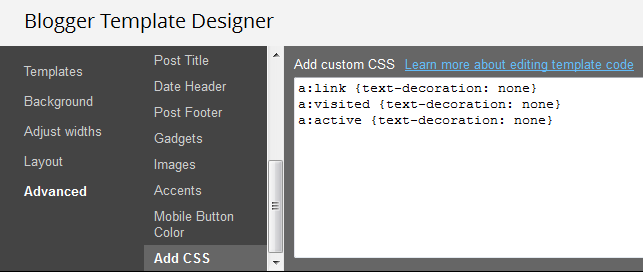
  • Klik Advanced dan klik Add CSS
  • Blogger Template Designer,add css,add custom css,Blogger Template,link underlined,link garis bawah,link
  • Copy Paste kode CSS berikut pada kolom yang tersedia
a:link {text-decoration: none}
a:visited {text-decoration: none}
a:active {text-decoration: none}
  • Klik tombol Apply to blog
Buka laman blog sobat blogger untuk melihat hasilnya. Kalau sobat blogger sudah membuka laman blog sobat, berarti sobat tinggal melakukan reload atau refresh blog sobat.

Sabtu, 19 Januari 2013

Menyesuaikan Gambar Di Dalam Postingan Blog

Tutorial Blogspot yang akan saya berikan kali ini adalah tentang bagaimana cara menyesuaikan ukuran gambar di dalam postingan dan bagaimana merubah posisi gambar (Misalnya gambar postingan berada di tengah, gambar postingan berada di sebelah kiri atau gambar postingan berada di sebelah kanan). Tutorial Blogspot ini sengaja saya berikan buat sobat blogger karena, banyak blog yang tidak bisa menyesuaikan ukuran gambar dengan ukuran Post Body. Sehingga gambar dan teks yang ada di dalam postingan terlihat hancur.

Untuk mengatur ukuran gambar di dalam postingan atau untuk menyesuaikan ukuran gambar di dalam postingan, bukan merupakan pekerjaan yang sulit karena Blogger.com memiliki fitur yang seperti itu. Blogger.com secara default menggunakan ukuran Small (Kecil), Medium (Ukuran sedang), Large (Besar), X- Large/Extra Large (Sangat besar) dan Original Size (Ukuran Asli).

Kalau sobat blogger sudah upload gambar atau foto dari komputer ke blogger.com, coba sobat blogger klik gambar itu sekali. Maka akan muncul, opsi-opsi seperti : Small - Medium - Large - X-Large - Original size - | Left - Center - Right | Add Caption | Properties | Remove. Jadi untuk menyesuaikan ukuran gambar baik itu tinggi atau lebar gambar, sobat blogger tinggal memilih opsi Small, Medium, Large, X-Large atau Original size. Sangat mudah kan untuk merubah ukuran gambar di dalam postingan?

Bagaimana dengan merubah posisi atau letak gambar di dalam postingan? Ya... Sobat blogger tinggal memilih salah satu dari opsi di bawah ini:
  1. Left = Untuk membuat gambar posting di sebelah kiri
  2. Center = Untuk membuat gambar posting berada di tengah
  3. Right = Untuk membuat gambar posting berada di sebelah kanan
Lalu, apa mamfaat dari opsi dari Add Caption, properties dan Remove? Nah... kalau itu akan menjadi tutorial blogger kita pada kesempatan yang akan datang. Jadi, tetap kunjungi tutorialblogspot.com untuk mendapatkan tutorial ter-update kami