Tampilkan postingan dengan label FeedBurner. Tampilkan semua postingan

Kamis, 17 Oktober 2013

Cara Memasang Widget Feed Validator

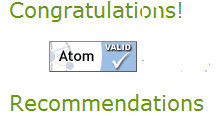
Sebelum Anda memasang Widget Feed Validator dari W3c, yang harus Anda lakukan pertama adalah melakukan validasi feed di laman W3c. Silahkan kunjungi URl ini untuk melakukannya : http://validator.w3.org/unicorn/#validate-by-uri+task_feed. Pada kolom yang tersedia, masukkan URL web blog sobat. Setelah itu, tekan tombol "Check/Periksa". Jika atom Feed Anda Valid, Anda akan mendapatkan pemberitahuan seperti di bawah ini.

feed validator logo, feed validator png,cara memasang widget feed validator,menambahkan widget feed validator di blog,cara validasi feed blog,feed valid,feed validator,feed valdator banner,cara memasang widget feed validation

If you would like to create a banner that links to this page (i.e. this validation result), do the following:
  1. Download the "valid Atom 1.0" banner.
  2. Upload the image to your own server. (This step is important. Please do not link directly to the image on this server.)
  3. Add this HTML to your page (change the image src attribute if necessary):
    <a href="http://feed2.w3.org/check.cgi?url=http%3A//www.tutorialblogspot.com/feeds/posts/default">
    <img src="valid-atom.png" alt="[Valid Atom 1.0]" title="Validate my Atom 1.0 feed" />
    </a>
If you would like to create a text link instead, here is the URL you can use:
http://feed2.w3.org/check.cgi?url=http%3A//www.tutorialblogspot.com/feeds/posts/default

Apa yang harus dilakukan setelah mendapatkan pemberitahuan seperti di atas? Yang harus Anda lakukan adalah meng-copy paste kode yang terdapat pada poin ke tiga ke blog Anda dengan cara :
  1. Login ke blogger.com
  2. Pada menu drop down pilih Tata Letak
  3. Klik Add a Gadget dan HTML/JavaScript
  4. Letakkan kode yang didapat pada kolom yang tersedia.
  5. Klik tombol simpan

Jika posisi widget Feed Validator tidak di posisi tengah, Anda bisa menyisipkan tag center sebelum dan setelah kode. Lihat contoh berikut!
<center>
<a href="http://feed2.w3.org/check.cgi?url=http%3A//www.tutorialblogspot.com/feeds/posts/default">
    <img src="valid-atom.png" alt="[Valid Atom 1.0]" title="Validate my Atom 1.0 feed" /></a>
</center>

Rabu, 05 Juni 2013

Cara Menghilangkan Logo FeedBurner BuzzBoost

Widget Recent Post FeedBurner (BuzzBoost) menampilkan Judul posting yang di atur rapi dengan Bullet List. Kemudian, di bagian bawah terdapat logo FeedBurner yang bertuliskan Headlines By FeedBurner. logo ini bagi sebagian blogger sangat mengganggu, oleh karenanya mereka menghilangkan logo tersebut dari Widget BuzzBoost mereka. Apakah sobat blogger termasuk yang ingin menghilangkan logo FeedBurner BuzzBoost? Kalau demikian kiranya, silahkan mengikuti short tutorial berikut.

Logo FeedBurner,buzzboost Feedburner,feedburner icon,gambar feedburner,Widget Recent Post,Headlines By FeedBurner

Setelah mendapatkan kode FeedBurner BuzzBoost letakkan kode CSS berikut di atas kode yang sudah di dapat :
<style>
/* BuzzBoost Logo Remover Trick By tutorialblogspot.com */
div  #creditfooter{
display: none;
}
</style>
Jadi, semua kode akan terlihat seperti di bawah ini :
<style>
/* BuzzBoost Logo Remover Trick By tutorialblogspot.com */
div  #creditfooter{
display: none;
}
</style>
<script src="http://feeds.feedburner.com/tutorialblogspot/PbmK?format=sigpro" type="text/javascript" ></script><noscript><p>Subscribe to RSS headline updates from: <a href="http://feeds.feedburner.com/tutorialblogspot/PbmK"></a><br/>Powered by FeedBurner</p> </noscript>
Kalau posting ini dirasa bermamfaat, jangan lupa untuk kasih +1 melalui media yang sudah tersedia. Terima kasih sudah berkunjung!

Kamis, 16 Mei 2013

Cara Validasi Feed Blog Melalui FeedBurner

Tidak hanya template blog kita saja yang bisa di Validasi, tapi feed kita Juga. Oleh karena itu, FeedBurner sebagai salah satu penyedia layanan Feed, memberikan kita cara yang sangat simple di dalam melakukan Validasi Feed. Tapi Feed yang mana yang akan di Valiadsi. Oya... Saya hampir lupa menjelaskan tentang hal Itu. Seperti yang sobat blogger ketahui, Feed terbagi menjadi dua yakni :
  1. Original Feed (Feed asli atau Feed Default bawaan Blog kita)
  2. FeedBurner Feed (Feed yang kita dapat dari layanan Feedburner yang kita ikuti).
Google Feedburner,feed,feedburner

Kedua Feed di atas dapat kita Validasi menggunakan Layanan Feedburner. Penasaran bagaimana caranya? Baca saja tutorial Feedburner di bawah ini!
  1. Login di Feedburner.
  2. Klik nama Feedburner sobat
  3. Terdapat 4 menu disana yaitu : Analyze, Optimize, Publicize dan Troubleshootize. Sobat pilih "Troubleshootize"
  4. Klik "Original Feed Validity" atau "FeedBurner Feed Validity"
  5. Original Feed Validity,Feedburner,feed,FeedBurner Feed Validity,Feed Validator
  6. Sobat akan langsung diarahkan ke laman feedvalidator.org (Sebuah situs penyedia layanan valiadsi Feed).

Heeee... ternyata situs Feedburner hanya redirect kita, bukan penyedia alat untuk validasi Feed.

Minggu, 27 Januari 2013

Cara Membuat Kotak Berlangganan FeedBurner

Bagaimana cara membuat Kotak Berlangganan FeedBurner atau Subscription Email Form yang memiliki tampilan Imut dan lucu? Buat sobat blogger yang mencari kotak berlangganan FeedBurner yang memiliki tampilan yang sedikit imut dan lucu, hari ini saya sudah menyiapkannya. Pada beberap blog, kotak berlangganan FeedBurner ini sering di sebut dengan nama Cool FeedBurner Email Subscription Form. Tampilannya yang simple, Imut dan lucu membuat banyak pemiliki blog memasang widget berlangganan FeedBurner ini.
Kotak Berlangganan FeedBurner,widget berlangganan FeedBurner,Subscription Email Form,Cool FeedBurner Email Subscription Form,Email Subscription Form

Cara Membuat Kotak Berlangganan FeedBurner

  • Sign in di blogger.com
  • Pada menu Drop Down, Klik Layout dan klik Add a Gadget
  • Copy Paste kode berikut pada kolom yang tersedia:
<div style="border: 1px solid #ccc; padding: 5mm;">
<p style="display:none;">Subscription Email Form by <a href="http://www.tutorialblogspot.com/">Tutorial Blogspot</a></p>
<center><img src="https://blogger.googleusercontent.com/img/b/R29vZ2xl/AVvXsEgz3QLpQfrVnvp2xTQz_V2qrcGBooOwaDBARIuyQzfIIlppxyEuC9Wl8ALbpvUaipfX9JeMPFayRPHDD5psFcJDXCi0VUekh37ev6MvARFA2sSPBYN7NUYUalRcwp5uGvBwnjFsTFL5mqI/"/></center>
<center><span style="font-weight: bold;font-size:small;">Subscribe by E-mail & Get Latest Blog Updates Free</span></center>
<form action="http://feeds.feedburner.com/FEED-ANDA" style="padding: 3px; text-align: center;" target="popupwindow" method="post" onsubmit="window.open('http://feeds.feedburner.com/FEED-ANDA', 'popupwindow', 'scrollbars=yes,width=550,height=520');return true"><center style="font-weight: normal">Enter your email address:</center><p><center><input type="text" style="width:140px" name="email"/></center></p><center><input type="hidden" value="TntByStc" name="uri"/><input type="hidden" name="loc" value="en_US"/><input type="submit" value="Subscribe" /></center></form></div>
  • Simpan Widget FeedBurner sobat

Tambahan :
Ganti http://feeds.feedburner.com/FEED-ANDA dengan URL FeedBurner sobat

Minggu, 09 Desember 2012

Cara Buat Widget Recent Post Di Blog Dengan FeedBurner

Widget Recent Post Dengan FeedBurner adalah widget blogger yang menampilkan judul posting (Post Title) dari beberapa posting yang baru-baru ini dipublikasikan ke blog. Ada bermacam-macam bentuk dari widget recent post, akan tetapi kali ini saya hanya akan memberikan tutorial tentang cara membuat Recent Post dengan FeedBurner.

Apa keuntungan dari memasang widget Recent Post Dengan FeedBurner? Keuntungan atau mamfaat dari memasang Widget Recent Post Dengan FeedBurner adalah:
  • Mudah untuk dipasang dan dikostumisasi
  • Memiliki tampilan yang indah
  • Loading dari widget Recent Post Dengan FeedBurner sangat cepat

Cara Membuat Recent Post Dengan FeedBurner

  1. Sign In di akun FeedBurner sobat
  2. Klik Feed Title
  3. Di bagian menu horizontal akun FeedBurner sobat, klik Publicize
  4. FeedBurner,Feed Burner,FeedBurner recent Post,Recent Post,BuzzBoost,BuzzBoost recent post
  5. Lalu klik BuzzBoost.
  6. Kalau BuzzBoost sobat blogger belum diaktifkan, aktifkan terlebih dahulu.
  7. Copy Kode BuzzBoost yang di dapat.
  8. Tanpa menutup laman FeedBurner, silahkan lanjutkan dengan proses di bawah ini!

Cara Memasang Widget Recent Post Dengan FeedBurner


  1. Sign In di blogger.com
  2. Pada menu Drop Down, pilih Layout
  3. Klik Add a Gadget dan Pilih HTML/JavaScript
  4. Copy Paste kode yang didapat pada kolom yang tersedia
  5. Simpan Widget feedBurner sobat

Tambahan:
Untuk melakukan kostumisasi tampilan Widget Recent Post ini, silahkan rubah setting yang ada
  1. Number of items to display adalah Jumlah judul Posting yang ditampilkan
  2. Display feed title : Apakah judul Feed akan ditampilkan apa tidak
  3. Display favicon : Menampilakan Ikon Blog di Widget Recent Post
  4. Display item author name : Menampilkan Nama Pemilik blog
  5. Display item content : Untuk menampilkan jumlah teks dalam konten
  6. Display item publication date : menampilkan waktu atau tanggal dipublikasikannya postingan
  7. Show linked media from a podcast : Menampilkan Media Podcast yang berhubungan
  8. Display link to feed : Menampilkan Link Feed

Minggu, 01 Juli 2012

Cara Buat Email Subscription Box Untuk Blogger

Kalau warna blog kita dominan dengan warna yang gelap, tentu saja akan terlihat tidak bagus kalau kita memasang kotak berlangganan FeedBurner yang berwarna warni, alias terang. Oleh karena itu, saya pun sudah menyediakan sobat blogger sebuah Feedburner Subscription Box yang memiliki tampilan gelap tetapi tetap memiliki tampilan yang bagus.

Kotak Berlangganan FeedBurner ini terdiri atas jejaring sosial Facebook dan Twitter sehingga akan mempermudah pengunjung blog sobat untuk menemukan profil kita di kedua Social Network tersebut. Tidak hanya itu, kotak berlangganan FeedBurner ini sudah ditambahkan dengan fitur Twitter Counter dan FeedCounter sehingga memungkinkan kita untuk melihat secara langsung jumlah Reader kita di Google FeedBurner dan Twitter.

Kotak Berlangganan FeedBurner,feedburner,feed burner,kotak berlangganan via Email,Email Subscription Box,Feedburner Subscription Box

Yang pasti kotak berlangganan via Email ini jauh beda dengan Kotak Berlangganan Email Keren yang saya kasih sebelumnya.

Cara Memasang Kotak Berlangganan FeedBurner


  • Sign In di blogger.com
  • Pada menu drop Down, Pilih layout >> Add a Gadget >> HTML/JavaScript
  • Copy Paste kode berikut pada kolom yang tersedia:
<div style="background-color : #ffffff;padding-top:10px; border: 1px solid #ccc;">
<a href="http://feeds.feedburner.com/tutorialblogspot/PbmK" target="_blank" title="Subscribe To The Latest Posts"><img style="float:left; width:30px; height:30px; margin-right:5px" src="http://img171.imageshack.us/img171/162/rssicons.jpg" /></a><a href="http://feeds.feedburner.com/tutorialblogspot/PbmK" target="_blank" title="Subscribe To The Latest Posts"><b><u>Subscribe to our RSS Feed</u></b></a>
and We will let you know when we have new posts!
<br />
<center>
<b>Or get the latest posts via Email</b>
<form style="padding-top:6px;" id="subscribe" action="http://feedburner.google.com/fb/a/mailverify" method="post" target="popupwindow" onsubmit="window.open('http://feedburner.google.com/fb/a/mailverify?uri=tutorialblogspot/pbmk', 'popupwindow', 'scrollbars=yes,width=550,height=520');return true">
<input type="text" value="Enter your email address..." id="subbox" onfocus="if (this.value == &#39;Enter your email address...&#39;) {this.value = &#39;&#39;;}" onblur="if (this.value == &#39;&#39;) {this.value = &#39;Enter your email address...&#39;;}" name="email" style="width:170px;" />
<input type="hidden" value="tutorialblogspot/PbmK" name="uri" />
<input type="hidden" name="loc" value="en_US" />
<input style="
        padding-left:3px;
        padding-right:3px;
        border: 1px solid #333333;
        cursor: pointer;
        background-color: #000000;
 nbsp;      color: #FFFFFF;"
type="submit" value="Submit" />
</form>
</center>
<center>
<table border="0">
<tr>
<td>
<a href="http://www.facebook.com/TutorialforBlogspot" target="_blank" title="Connect On Facebook">
<img style="width:54px; height:54px;" src="http://img29.imageshack.us/img29/3497/facebookiconf.jpg" /></a>
</td>
<td>
<a href="http://twitter.com/2torialBlogspot" target="_blank" title="Let's be friend. lols.">
<img style="width:54px; height:54px;" src="http://img291.imageshack.us/img291/3765/twittericon.jpg " /></a>
</td>
<td>
<td>
<a href="http://feeds.feedburner.com/tutorialblogspot/PbmK"><img src="http://feeds.feedburner.com/~fc/tutorialblogspot/PbmK?bg=CCCCCC&amp;fg=444444&amp;anim=0" height="26" width="88" style="border:0" alt="" /></a>
<script type="text/javascript" language="JavaScript" src="http://twittercounter.com/embed/2torialBlogspot/ffffff/111111"></script>
</td>
</td>
</tr>
</table>
</center>
</div>
  • Simpan Widget Sobat

Tambahan :
  1. Ganti 2torialBlogspot dengan nama akun Twitter Sobat dan tutorialblogspot/PbmK dengan Nama akun FeedBurner Sobat
  2. Hapus http://www.facebook.com/TutorialforBlogspot dan ganti dengan URL Facebook sobat

#ffffff adalah warna background dan #ccc adalah warna border, silahkan sobat rubah dengan warna yang sobat blogger inginkan. Kode warna bisa sobat temukan disini : Hex Color Code Generator