| 1 | kaskus.co.id | 51 | pulsk.com |
| 2 | detik.com | 52 | indoboclub.com |
| 3 | tokobagus.com | 53 | voa-islam.com |
| 4 | kompas.com | 54 | otomotifnet.com |
| 5 | viva.co.id | 55 | siap-online.com |
| 6 | merdeka.com | 56 | bisnis.com |
| 7 | berniaga.com | 57 | indosat.comfalse |
| 8 | okezone.com | 58 | masterweb.net |
| 9 | bankmandiri.co.id | 59 | livingsocial.co.id |
| 10 | indowebster.com | 60 | jpnn.com |
| 11 | tribunnews.com | 61 | idblognetwork.com |
| 12 | kompasiana.com | 62 | sriwijayaair.co.id |
| 13 | tokopedia.com | 63 | mytrans.com |
| 14 | bhinneka.com | 64 | tiki-online.com |
| 15 | liputan.com | 65 | paseban.com |
| 16 | smartfren.com | 66 | tokoone.com |
| 17 | blogdetik.com | 67 | citilink.co.id |
| 18 | jne.co.id | 68 | chip.co.id |
| 19 | bni.co.id | 69 | solopos.com |
| 20 | telkomsel.com | 70 | sindonews.com |
| 21 | bola.net | 71 | catalysttheme.com |
| 22 | tabloidpulsa.co.id | 72 | myesia.com |
| 23 | jobstreet.co.id | 73 | kemdikbud.go.id |
| 24 | cineplex.com | 74 | beritasatu.com |
| 25 | bri.co.id | 75 | kangismet.net |
| 26 | antaranews.com | 76 | kumpulblogger.com |
| 27 | bukalapak.com | 77 | indonesiaindonesia.com |
| 28 | komikid.com | 78 | ui.ac.id |
| 29 | kemdiknas.go.id | 79 | teknoup.com |
| 30 | xl.co.id | 80 | kereta-api.co.id |
| 31 | garuda-indonesia.com | 81 | pelapak.com |
| 32 | telkom.co.id | 82 | kemenag.go.id |
| 33 | metrotvnews.com | 83 | bisnis-jabar.com |
| 34 | arrahmah.com | 84 | ub.ac.id |
| 35 | posindonesia.co.id | 85 | telkomspeedy.com |
| 36 | disdus.com | 86 | netmarble.co.id |
| 37 | tri.co.id | 87 | dailysocial.net |
| 38 | internet-positif.org | 88 | amikom.ac.id |
| 39 | propertykita.com | 89 | dikti.go.id |
| 40 | gemscool.com | 90 | aha.co.id |
| 41 | infogue.com | 91 | yellowpages.co.id |
| 42 | rumah.com | 92 | internetsukasuka.com |
| 43 | behindthename.com | 93 | telkom.net.id |
| 44 | masterweb.com | 94 | cbn.net.id |
| 45 | blibli.com | 95 | undip.ac.id |
| 46 | idwebhost.com | 96 | okezone.tv |
| 47 | kontan.co.id | 97 | itb.ac.id |
| 48 | ugm.ac.id | 98 | sitti.co.id |
| 49 | dinomarket.com | 99 | antarafoto.com |
| 50 | siap.web.id | 100 | indowebsite.net |
Kamis, 06 Februari 2014
100 Top Website Indonesia
Berikut ini daftar 100 Website terbaik Indonesia tahun 2014 yang diatur sesuai Rangking. Website ini menjadi Top Website (The best site) berdasarkan banyaknya jumlah pengunjung yang datang. Data ini di ambil dari beberapa situs, jadi data ini bukan data tetap, Data bisa berubah sewaktu-waktu.

HTML ke PHP, JavaScript dan ASP Converter
HTML to script converter adalah sebuah tool yang dapat digunakan secara online untuk melakukan konversi kode HTML ke PHP, HTML ke JavaScript dan HTML ke ASP. Tool yang dibuat oleh M.Weidemann pada tahun 2004 ini pasti akan sangat bermamfaat buat sobat blogger yang sering bermain dengan dunia Coding.

Cara menggunakan Tool ini sangat mudah, sobat blogger tinggal meletakkan kode HTML sobat pada kotak yang tersedia, kemudian klik tombol yang terdapat diatasnya. Tekan tombol "Reset" untuk melakukan konversi kode yang lain. Selamat mencoba.

Cara menggunakan Tool ini sangat mudah, sobat blogger tinggal meletakkan kode HTML sobat pada kotak yang tersedia, kemudian klik tombol yang terdapat diatasnya. Tekan tombol "Reset" untuk melakukan konversi kode yang lain. Selamat mencoba.
Selasa, 21 Januari 2014
Pelanggaran kebijakan Adsense ID Masalah: 25626552
Pada beberapa kasus, Google telah secara proaktif menonaktifkan penayangan iklan di sebuah situs sebelum Anda menempatkan kode iklan di situs tersebut. Hal itu mungkin disebabkan oleh sejumlah alasan:
Untuk detail selengkapnya, lihat kebijakan program.
- Penayangan iklan dinonaktifkan sewaktu pemilik sebelumnya dari domain tersebut menayangkan iklan di situs tersebut.
- Google telah mengidentifikasi situs tersebut sebagai situs yang memiliki konten yang melanggar kebijakan sebelum siapa pun menayangkan iklan di situs tersebut. Seperti dinyatakan dalam kebijakan program kami, penayang tidak boleh menampilkan iklan Google di situs yang berisi atau tertaut ke jenis konten berikut:
- Konten pornografi, dewasa, atau vulgar
- Konten kekerasan
- Konten seputar diskriminasi rasial atau dukungan menentang individu, kelompok, atau organisasi mana pun
- Kata-kata tidak senonoh yang berlebihan
- Konten peretasan/perengkahan
- Konten obat-obatan terlarang atau alat-alatnya
- Penjualan bir atau minuman beralkohol kadar tinggi
- Penjualan tembakau atau produk yang terkait tembakau
- Penjualan obat resep
- Penjualan senjata atau amunisi (misalnya senapan, komponen senapan, pisau tempur, alat kejut listrik)
- Penjualan produk replika atau imitasi barang karya desainer atau barang lainnya
- Penjualan atau penyebaran tugas atau makalah kuliah
- Konten seputar program yang memberikan kompensasi kepada pengguna untuk mengeklik iklan atau penawaran, melakukan penelusuran, menjelajahi situs web, atau membaca email
- Konten lainnya yang ilegal, mempromosikan kegiatan ilegal, atau melanggar hak hukum orang lain


Untuk detail selengkapnya, lihat kebijakan program.
Pemecahan Masalah :
Jika Anda mendapatkan pemberitahuan seperti di atas dari Google Adsense, cara yang terbaik untuk mengatasinya adalah dengan menghapus URL yang bermasalah. untuk melihat URL yang bermasalah, silahkan Anda login ke akun Adsense Anda dan lihat di laman Home (Beranda). Setelah Anda menghapus URL yang bermasalah, silahkan kunjungi link berikut untuk memberitahu tim Adsense tentang penghapusan URL tersebut. https://support.google.com/adsense/contact/policy_violation_appeal
Insyaallah, Dalam waktu kurang dari tiga hari, iklan Adsense Anda akan aktif...
Minggu, 12 Januari 2014
Cara Menghilangkan Permintaan Insert Product Key Saat Install Ulang Komputer
Ketika kita melakukan Instalasi komputer, beberapa saat setelah proses install ulang berlangsung, akan muncul sebuah permintaan untuk memasukkan Product Key. Product Key terdiri atas perpaduan angka dan huruf yang di buat secara Random. Product Key dapat ditemukan di cover CD/DVD operating system windows yang di beli. Proses Install ulang tidak akan bisa dilanjutkan jika kita tidak memasukkan Product Key-nya karena Microsoft tidak menyediakan tombol Skip. Berikut ini screenshot-nya!
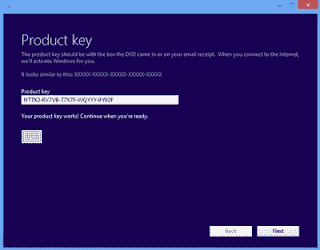
The product key should be with the box the DVD came in or on your email receipt. When you connect to the internet we’ll activate Windows for you.
Kalau kita memiliki Product Key dari Operating System Windows, kita bisa menghilangkan atau meniadakan permintaan untuk memasukkan Product Key dengan cara meng-edit file Iso yang kita miliki. Meng-edit yang saya maksudkan disini bukan berarti merubah file Iso-nya melainkan kita akan menyisipi beberapa baris teks yang tersimpan di Notepad. Untuk lebih jelasnya, ikuti langkah-langkah di bawah ini!
Tambahan :
Kalau file PID yang sudah di buat tidak bisa di paste ke Folder Sources secara manual, kalian bisa memamfaatkan software Power Iso untuk menyisipkan file PID tersebut. Dengan cara :

The product key should be with the box the DVD came in or on your email receipt. When you connect to the internet we’ll activate Windows for you.
Kalau kita memiliki Product Key dari Operating System Windows, kita bisa menghilangkan atau meniadakan permintaan untuk memasukkan Product Key dengan cara meng-edit file Iso yang kita miliki. Meng-edit yang saya maksudkan disini bukan berarti merubah file Iso-nya melainkan kita akan menyisipi beberapa baris teks yang tersimpan di Notepad. Untuk lebih jelasnya, ikuti langkah-langkah di bawah ini!
- Buka Notepad
- Buat sebuah teks dengan format berikut :

[PID]
value=NTTX3-RV7VB-T7X7F-WQYYY-9Y92F
- Simpan teks yang sudah di buat dengan nama “pid”. Jangan lupa untuk mengganti tulisan yang warna merah dengan Product Key yang kalian miliki.
- Tutup Notepad.
- Buka file Iso yang kalian miliki. Kemudian Paste File PID yang sudah di buat ke dalam Folder Sources.
- Terakhir, simpan perubahan.


Tambahan :
Kalau file PID yang sudah di buat tidak bisa di paste ke Folder Sources secara manual, kalian bisa memamfaatkan software Power Iso untuk menyisipkan file PID tersebut. Dengan cara :
- Jalankan program Power Iso
- Klik “Open” dan cari dimana kalian menyimpan file Iso.
- Setelah itu buka folder sources
- Klik tombol “Add”
- Masukkan file PID yang sudah di buat
- Terakhir, klik “Save”

Teknik ini sudah lulus tes pada operating system windows 8 dan windows 8.1
Kamis, 09 Januari 2014
Cara Menghapus Virus My Picture Dengan Mudah
Beberapa waktu belakangan ini, saya sering menemukan berbagai macam jenis virus pada beberapa perangkat komputer, yang paling sering saya temukan adalah virus My Picture. Virus ini benar-benar mengganggu kinerja dari sistem komputer, terutama untuk komputer yang menggunakan Windows XP dan Windows 7 (Virus my picture tidak dapat bekerja pada windows 8).
Di saat komputer baru dihidupkan, Virus my Picture menampilan beberapa "Warning". Virus my picture menampakkan diri di bagian taskbar sebagai menu taskbar dan virus ini terlihat jelas di setiap local disk komputer. Dalam mode windows normal, virus ini tidak bisa di hapus secara manual. Penghapusan secara manual bisa dilakukan menggunakan Hiren BootCD (HBCD) tapi dibutuhkan sedikit keahlian untuk menggunakan software ini. Jadi saya akan memberikan solusi lain untuk membasmi virus my picture solusi yang lebih mudah dan Insyaallah berhasil.
Banyak AntiVirus yang sudah saya coba untuk mengatasi Virus My Picture, tapi cuman ada satu AntiVirus yang bisa mengatasi Virus My Picture secara total yaitu dengan menggunakan Anti Virus Avast yang TERBARU (Avast versi lama hanya bisa mendeteksi virus my picture, untuk menghapusnya tidak bisa). Silahkan anda Download AntiVirus Avast melalui URL berikut : http://www.avast.com/en-gb/index

Kalau Anda sudah memiliki File exe Avast, silahkan di Install di komputer Anda. Kalau Anda mau menginstall Avast dari Flashdisk, usahakan Antivirus Avast itu terbungkus menggunakan Winrar karena ketika Anda colokkan Flasdisk Anda ke komputer yang sudah terinfeksi virus my Picture, Antivirus Avast Anda akan langsung terhapus atau extensinya berubah. Langsung saja Install Avast di dalam Winrar tanpa di Extract terlebih dahulu.
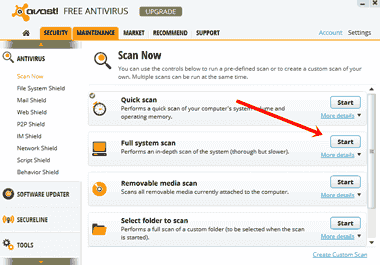
Setelah Avast berhasil di Install, Scan komputer Anda menggunakan Avast. Jangan menggunakan "Quick Scan" tapi Gunakan "Full System Scan" supaya semua bagian hardisk Anda di Scan secara menyeluruh. Full System Scan bisa memakan waktu hingga 2 jam, tergantung jumlah file yang kita miliki. Setelah proses Scan selesai, klik "Show Details". Kemudian jendela Avast yang baru akan muncul. Pilih Delete dan klik tombol Apply. Semua virus yang menginfeksi komputer Anda akan di hapus secara total.
Di saat komputer baru dihidupkan, Virus my Picture menampilan beberapa "Warning". Virus my picture menampakkan diri di bagian taskbar sebagai menu taskbar dan virus ini terlihat jelas di setiap local disk komputer. Dalam mode windows normal, virus ini tidak bisa di hapus secara manual. Penghapusan secara manual bisa dilakukan menggunakan Hiren BootCD (HBCD) tapi dibutuhkan sedikit keahlian untuk menggunakan software ini. Jadi saya akan memberikan solusi lain untuk membasmi virus my picture solusi yang lebih mudah dan Insyaallah berhasil.
Banyak AntiVirus yang sudah saya coba untuk mengatasi Virus My Picture, tapi cuman ada satu AntiVirus yang bisa mengatasi Virus My Picture secara total yaitu dengan menggunakan Anti Virus Avast yang TERBARU (Avast versi lama hanya bisa mendeteksi virus my picture, untuk menghapusnya tidak bisa). Silahkan anda Download AntiVirus Avast melalui URL berikut : http://www.avast.com/en-gb/index
Kalau Anda sudah memiliki File exe Avast, silahkan di Install di komputer Anda. Kalau Anda mau menginstall Avast dari Flashdisk, usahakan Antivirus Avast itu terbungkus menggunakan Winrar karena ketika Anda colokkan Flasdisk Anda ke komputer yang sudah terinfeksi virus my Picture, Antivirus Avast Anda akan langsung terhapus atau extensinya berubah. Langsung saja Install Avast di dalam Winrar tanpa di Extract terlebih dahulu.
Setelah Avast berhasil di Install, Scan komputer Anda menggunakan Avast. Jangan menggunakan "Quick Scan" tapi Gunakan "Full System Scan" supaya semua bagian hardisk Anda di Scan secara menyeluruh. Full System Scan bisa memakan waktu hingga 2 jam, tergantung jumlah file yang kita miliki. Setelah proses Scan selesai, klik "Show Details". Kemudian jendela Avast yang baru akan muncul. Pilih Delete dan klik tombol Apply. Semua virus yang menginfeksi komputer Anda akan di hapus secara total.
Senin, 06 Januari 2014
Satu kali klik link, 30 Tab terbuka
Ketika sobat blogger membaca judul artikel ini, saya yakin, sobat blogger pasti penasaran bagaimana cara membuat link bisa terbuka sebanyak 30 kali dalam satu kali klik. Teknik ini sesungguhnya sudah banyak diterapkan oleh blogger Indonesia. Mereka mengimplementasikan teknik ini untuk meningkatkan Frekuensi klik Iklan (Jangan pernah coba teknik ini pada link Iklan Adsense karena bisa menyebabkan iklan sobat di Banned). Ada juga blogger Indonesia yang memasang kode ini untuk meningkatkan Page View terhadap laman blog mereka.

Untuk melihat Demo-nya, silahkan tekan tombol yang berada di bawah artikel ini.
Cara memasang kode Satu kali klik link, 30 Tab terbuka di Sidebar
Untuk memasang kode ini di bagian posting, sobat blogger kudu tulis posting dalam mode HTML bukan Mode Compose.
Tambahan :

Untuk melihat Demo-nya, silahkan tekan tombol yang berada di bawah artikel ini.
Cara memasang kode Satu kali klik link, 30 Tab terbuka di Sidebar
- Login ke blogger.com
- Klik Layout (Tata Letak) dan klik Add a gadget
- Pilih HTML/JavaScript
- Copy Paste kode berikut pada kolom yang tersedia :
<script>
function open_win()
{
for(i=0;i<=750;i++)
window.open("http://www.tutorialblogspot.com");
}
</script>
<form>
<input type="button" value="Click Here" onclick="open_win()" />
</form>
- Klik Save.
Untuk memasang kode ini di bagian posting, sobat blogger kudu tulis posting dalam mode HTML bukan Mode Compose.
Tambahan :
- Ganti http://www.tutorialblogspot.com dengan URL blog atau iklan sobat
- Kata "Click Here" bisa di ganti dengan kata yang sobat inginkan (Misalnya : Klik disini, download, dll).
Senin, 30 Desember 2013
Cara membuat Tombol Add to Blogger atau Tambahkan ke Blogger
Add to blogger button atau Tombol tambahkan ke blogger merupakan sebuah tool yang akan mempermudah para pemilik blog untuk menerapkan atau memasang widget ke blog mereka. Jadi.. Pemilik blog tidak perlu lagi melakukan copy paste kode widget melalui laman Layout / Tata Letak blogger. Add to blogger button adalah cara instan atau praktis dalam memasang widget blog. Untuk melihat demo-nya, sobat bisa mengunjung laman ini : Widget Doraemon atau laman ini : Link Pelangi.
Cara Menggunakan Generator "Tambahkan ke Blogger" atau Add to Blogger
Jika Add To Blogger Button Generator ini bermamfaat buat sobat blogger, jangan lupa untuk di Share di Google Plus biar pemilik blog yang lain dapat menggunakan tool ini juga. Terima kasih sebelumnya
Cara Menggunakan Generator "Tambahkan ke Blogger" atau Add to Blogger
- Isi data dari kolom yang tersedia
- Klik tombol terapkan.
- Klik tombol "Reset" untuk membuat Add to Blogger Button yang lain.
Jika Add To Blogger Button Generator ini bermamfaat buat sobat blogger, jangan lupa untuk di Share di Google Plus biar pemilik blog yang lain dapat menggunakan tool ini juga. Terima kasih sebelumnya
Jumat, 27 Desember 2013
Cara membuat Start Menu tanpa Software pada Windows 8 dan 8.1
Start Menu adalah salah satu Tool yang digunakan untuk menampilkan program yang sudah terinstall di perangkat komputer (Baik program yang default maupun program yang belakangan ditambahkan). Tool ini dapat ditemukan di operating system Windows XP, Windows Vista dan Windows 7. Dengan adanya Start Menu, pengguna komputer dapat dengan mudah mencari software yang hendak digunakan. Tapi sangat disayangkan, Start Menu tidak terdapat pada operating system yang baru-baru ini diluncurkan oleh Microsoft yaitu Windows 8 dan Windows 8.1.

Karena Start Menu tidak terdapat pada Windows 8 dan Windows 8.1, banyak perusahaan yang membuat software Start Menu. Pengguna komputer yang terbisa menggunakan Start Menu, mau tidak mau harus memasang software tersebut di komputer mereka.
Untuk membuat Start Menu pada Windows 8 dan Windows 8.1, sebenarnya kita tidak perlu menggunakan software dari pihak ketiga karena Start Menu sangat mudah untuk di buat. Bagaimana cara membuat Start Menu secara manul? Ikuti langkah di bawah ini!
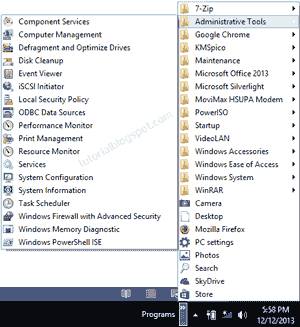
Silahkan lihat bagian kanan bawah Taskbar Anda. Disana Anda akan menemukan sebuah tool yang bertuliskan "Programs". Klik arah panahnya untuk melihat semua program yang terinstall.
Karena Start Menu tidak terdapat pada Windows 8 dan Windows 8.1, banyak perusahaan yang membuat software Start Menu. Pengguna komputer yang terbisa menggunakan Start Menu, mau tidak mau harus memasang software tersebut di komputer mereka.
Untuk membuat Start Menu pada Windows 8 dan Windows 8.1, sebenarnya kita tidak perlu menggunakan software dari pihak ketiga karena Start Menu sangat mudah untuk di buat. Bagaimana cara membuat Start Menu secara manul? Ikuti langkah di bawah ini!
- Klik kanan pada Taskbar
- Arahkan Mouse ke Toolbars dan pilih New Toolbar...
- Masukkan teks berikut pada kolom yang tersedia : C:\ProgramData\Microsoft\Windows\Start Menu\Programs
- Klik Select Folder


Silahkan lihat bagian kanan bawah Taskbar Anda. Disana Anda akan menemukan sebuah tool yang bertuliskan "Programs". Klik arah panahnya untuk melihat semua program yang terinstall.
Sabtu, 21 Desember 2013
Cara Membuat Software Portable Dengan VMWare ThinApp
VMWare ThinApp merupakan salah satu software yang dirancang untuk membuat aplikasi portable. Software ini bekerja dengan cara melakukan Scanning komputer di Local Disk C SEBELUM dan SETELAH software yang akan dibuat menjadi portable di Install di komputer. VMWare ThinApp adalah Portable Creator yang sangat sederhana dalam tampilan, mudah digunakan dan software-nya gampang didapatkan di blog atau situs web yang menyediakan software gratis. Silahkan Anda browsing di Google untuk mendapatkan VMWare ThinApp Full Version (Jangan yang versi Trial).

Kalau Anda sudah download VMWare ThinApp, jangan lupa untuk menyiapkan software lain yang akan dibuat menjadi Portable seperti VLC, Firefox, Notepad, Kamus, Ashampoo Burning Studio dan FreeWare yang lainnya. Setelah itu, ikuti petunjuk yang ada di dalam video di bawah ini. Proses pembuatan aplikasi portable menggunakan VMWare ThinApp dari A sampai Z sudah dijelaskan di video ini. Please, Try and Have Fun...!!!

Kalau Anda sudah download VMWare ThinApp, jangan lupa untuk menyiapkan software lain yang akan dibuat menjadi Portable seperti VLC, Firefox, Notepad, Kamus, Ashampoo Burning Studio dan FreeWare yang lainnya. Setelah itu, ikuti petunjuk yang ada di dalam video di bawah ini. Proses pembuatan aplikasi portable menggunakan VMWare ThinApp dari A sampai Z sudah dijelaskan di video ini. Please, Try and Have Fun...!!!
Selasa, 17 Desember 2013
Cara Membuat Mashable Sharing Widget
Mashable Sharing Widget merupakan salah satu widget yang cukup famous di kalangan blogger. Hal ini dapat diketahui dari banyaknya situs blog yang memasangnya. Widget ini menampilkan jejaring sosial Facebook, Google Plus, Twitter, FeedBurner Reader dan Email Subscription Widget. Dengan adanya Social Network pada widget ini, kita semakin dipermudah untuk mensosialisasikan situs web kita ke ribuan pengguna internet yang menjelajah situs web kita.

Sobat blogger tidak akan mengalami kesulitan untuk memasang Mashable Sharing Widget, karena saya sudah menyiapkan sebuah tool untuk membuatnya. Sobat hanya mengisi kolom yang tersedia dengan Identitas akun sobat. Lalu klik tombol "Terapkan" → "Pasang" → Add Widget. Mashable Sharing Widget yang cantik secara otomatis akan langsung terpasang di blog sobat blogger.

Sobat blogger tidak akan mengalami kesulitan untuk memasang Mashable Sharing Widget, karena saya sudah menyiapkan sebuah tool untuk membuatnya. Sobat hanya mengisi kolom yang tersedia dengan Identitas akun sobat. Lalu klik tombol "Terapkan" → "Pasang" → Add Widget. Mashable Sharing Widget yang cantik secara otomatis akan langsung terpasang di blog sobat blogger.
Jika sobat blogger mengalami kesulitan dalam menggunakan tool ini, silahkan gunakan komentar Google Plus yang tersedia untuk bertanya.
Akhir kata, semoga tool ini bermamfaat buat kita semua
Jumat, 13 Desember 2013
Cara Merubah Warna Scroll Bar
Tidak hanya tampilan blog yang kita bisa modifikasi melalui kode HTML template kita, namun warna scroll bar dari media browser yang kita gunakan pun bisa kita modifikasi warnanya, dari warna standar ke warna yang kita sukai. Kode untuk merubah warna Scroll Bar adalah kode CSS (Cascading Style Sheets).

Sebelum Anda menerapkan tutorial ini, sebaiknya Anda menggunakan media browser (Firefox, Chrome, internet Explorer) yang terupdate karena tutorial ini tidak bekerja dengan baik pada media browser yang lawas.
Cara Memodifikasi Warna Scroll Bar
Catatan penting :

Sebelum Anda menerapkan tutorial ini, sebaiknya Anda menggunakan media browser (Firefox, Chrome, internet Explorer) yang terupdate karena tutorial ini tidak bekerja dengan baik pada media browser yang lawas.
Cara Memodifikasi Warna Scroll Bar
- Kunjungi laman Dashboard blogger
- Klik Template dan Edit HTML
- Cari kode ]]></b:skin>
- Setelah menemukan kode ]]></b:skin> letakkan kode berikut diatasnya :
/* tutorialblogspot.com scrollbar effect */
::-webkit-scrollbar {
width:14px; height:8px;
}
::-webkit-scrollbar-track {
-webkit-box-shadow: inset 0 0 4px rgba(0,0,0,0.3);
background:#eee;
}
::-webkit-scrollbar-thumb {
background: rgba(28,119,229,0.7);
-webkit-box-shadow: inset 0 0 6px rgba(0,0,0,0.5);
}
::-webkit-scrollbar-thumb:window-inactive {
background: rgba(116,188,99,0.5);
- Simpan template Anda.
Catatan penting :
Selasa, 10 Desember 2013
Hardisk Internal Atau External Bad Sector
Tidak hanya manusia yang terkena penyakit, perangkat komputer seperti Hardisk pun bisa terkena penyakit. Penyakit Hardisk yang paling berat adalah Bad Sector.
Gejala-gejala Hardisk Bad Sector
Tanda-tanda Hardisk External atau Internal yang terjangkit Bad Sector adalah :
Cara mengetahui Hardisk Bad Sector
Ketika gejala-gejala di atas sudah terdapat pada hardisk kita, namun kita belum sepenuhnya yakin kalau Hardisk kita Bad Sector, kita bisa menggunakan Software Bad Sector Detector untuk memastikannya. Salah satu software yang bisa digunakan untuk memeriksa Bad Sector Hardisk External maupun Internal adalah HD Tune Pro. Software ini bisa didapatkan di situs resminya di www.hdtune.com
HD Tune Pro menampilkan Sector Hardisk yang baik dan rusak dalam bentuk kolom kecil. Kolom kecil yang berwarna Hijau menandakan bahwa Sector Hardisk dalam keadaan baik dan kolom Hardisk yang berwarna merah menunjukkan Sector Hardisk yang rusak. Lihat gambar di bawah ini untuk lebih jelasnya!

Cara mengatasi Hardisk Bad Sector
Sampai saat ini, belum ada satu pun tool atau software yang dapat mengatasi Hardisk Bad Sector. Biasanya teknisi komputer menyiasati Hardisk yang Bad Sector dengan cara “Menghilangkan atau menghapus Sector yang rusak dan menggunakan Sector yang kondisi baik”. Cara seperti ini cukup bagus, akan tetapi cara ini akan mengurangi kapasitas dari Hardisk.
Tips untuk menghindari Hardisk Bad Sector
Mencegah lebih baik dari pada mengobati. Sebelum Hardisk Internal atau External kita terkena penyakit Bad Sector, alangkah baiknya kalau kita menjaga Hardisk kita dengan cara :
 Semoga informasi di atas bermamfaat.
Gejala-gejala Hardisk Bad Sector
Tanda-tanda Hardisk External atau Internal yang terjangkit Bad Sector adalah :
- Komputer berjalan lambat
- Munculnya permintaan untuk Format Hardisk
- Ketika proses install ulang komputer berlangsung, hardisk tidak terdeteksi (Hardisk terkadang terbaca terkadang tidak terbaca)
- Di saat membuka salah satu Local Disk, Windows Explorer sering Not Responding
- Proses copy paste file dari Hardisk Bad Sector ke perangkat lain membutuhkan waktu yang lama.
- Hardisk mengeluarkan suara krek-krek saat dijalankan.
Cara mengetahui Hardisk Bad Sector
Ketika gejala-gejala di atas sudah terdapat pada hardisk kita, namun kita belum sepenuhnya yakin kalau Hardisk kita Bad Sector, kita bisa menggunakan Software Bad Sector Detector untuk memastikannya. Salah satu software yang bisa digunakan untuk memeriksa Bad Sector Hardisk External maupun Internal adalah HD Tune Pro. Software ini bisa didapatkan di situs resminya di www.hdtune.com
HD Tune Pro menampilkan Sector Hardisk yang baik dan rusak dalam bentuk kolom kecil. Kolom kecil yang berwarna Hijau menandakan bahwa Sector Hardisk dalam keadaan baik dan kolom Hardisk yang berwarna merah menunjukkan Sector Hardisk yang rusak. Lihat gambar di bawah ini untuk lebih jelasnya!

Cara mengatasi Hardisk Bad Sector
Sampai saat ini, belum ada satu pun tool atau software yang dapat mengatasi Hardisk Bad Sector. Biasanya teknisi komputer menyiasati Hardisk yang Bad Sector dengan cara “Menghilangkan atau menghapus Sector yang rusak dan menggunakan Sector yang kondisi baik”. Cara seperti ini cukup bagus, akan tetapi cara ini akan mengurangi kapasitas dari Hardisk.
Tips untuk menghindari Hardisk Bad Sector
Mencegah lebih baik dari pada mengobati. Sebelum Hardisk Internal atau External kita terkena penyakit Bad Sector, alangkah baiknya kalau kita menjaga Hardisk kita dengan cara :
- Menghindari getaran atau goncangan yang keras
- Menghindari suhu yang panas dan lembab
- Menghubungkan Hardisk External ke perangkat komputer yang Port-nya rusak/gangguan yang ditambahkan dengan membagi partisi
- Pembagian Partisi Hardisk sebaiknya seimbang.
- Sesekali waktu lakukan defrag hardisk menggunakan Tool bawaan Windows XP, 7 atau Windows 8
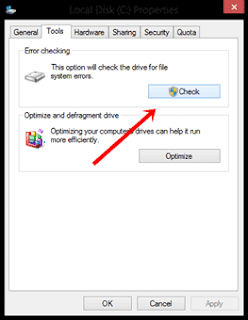
- Repair Disk dan Fix Bad Sector menggunakan Tool bawaan Operating System Windows. Caranya adalah : Klik kanan pada Local Disk Hardik Anda, Pilih Properties dan pilih Tools. Langsung saja Anda Gunakan Tool yang ada disana.

Sabtu, 07 Desember 2013
Cara Menampilkan Judul Posting Saja Di Homepage Atau Beranda Blogger
Banyak cara yang dilakukan oleh blogger untuk memodifikasi laman Home (Beranda) diantaranya :
 Nah... Diantara kelima point di atas, hari ini saya akan memberitahu kalian tentang point keempat yaitu tentang bagaimana cara menampilkan judul posting saja pada laman home. Apa mamfaat jika kita menerapkan metode ini? Mamfaat yang kita peroleh adalah :
- Menyembunyikan Widget atau Sidebar di laman Home
- Hanya menampilkan Gambar di laman Home
- Laman Beranda hanya berisi Kotak Pencarian atau ucapan selamat datang
- Laman beranda hanya berisi judul posting (Penggalan posting yang menggunakan fitur Read More di sembunyikan)
- Hanya menampilkan Daftar Isi (Table of Content) pada Halaman utama

- Loading Blog lebih gesit
- Tampilan blog lebih bersih
- dan pengelolaan blog terlihat lebih professional.
- Login ke Blogger.com
- Pilih menu template
- Klik Edit HTML
- Cari kode </head>
- Letak kode berikut di atas </head>
<style type='text/css'>
<b:if cond='data:blog.url == data:blog.homepageUrl'>
.post {
margin:.5em 0 1.5em;
border-bottom:0px dotted $bordercolor;
padding-bottom:1.0em;
height:50px;
}
.post h3 {
margin:.25em 0 0;
padding:0 0 4px;
font-size:20px;
font-family:Tahoma,Georgia,Century gothic,Arial,sans-serif;
font-weight:normal;
line-height:1.4em;
color:#33AAFF;
}
.post h3 a, .post h3 a:visited, .post h3 strong {
display:block;
text-decoration:none;
color:#33AAFF;
font-weight:normal;
}
.post h3 strong, .post h3 a:hover {color: #333333;}
.post-body {display:none;}
.post-footer {display:none;}
.comment-link {display:none;}
.post img {display:none;}
.post blockquote {display:none;}
.post blockquote p {display:none;}
h2.date-header {display:none;}
.post-labels {display:none;}
.post-rating {display:none;}
</b:if>
</style>
- Terakhir, simpan template kalian.
Selasa, 03 Desember 2013
Verifikasi PIN Adsense menggunakan Kartu Pengenal (KTP atau SIM)
Tim dari Adsense mewajibkan setiap publisher Adsense untuk melakukan verifikasi PIN. Hal ini dilakukan agar data yang sudah di input saat registrasi sesuai dengan alamat publisher yang sebenarnya. Ada dua kemungkinan, kenapa Tim Adsense mewajibkan Verifikasi ini yaitu :
 Proses Verifikasi PIN dilakukan dengan dua cara yakni :
Bagaimana cara mengirim hasi scan/hasil foto tanda pengenal kita ke Tim Google Adsense?
Ketika pak pos tidak mengirimkan kita nomor verifikasi Adsense, siapkan hasil scan tanda pengenal atau hasil foto tanda pengenal kita.
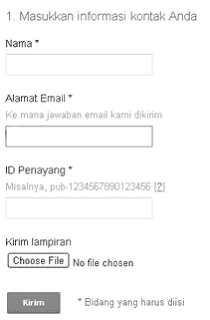
Saat Tim Adsense sudah memberitahukan kita untuk melakukan verifikasi PIN, tapi kita tidak lakukan, maka Google Adsense tidak akan menampilkan Iklan Google Adsense di web blog kita sampai proses verifikasi sudah berhasil.
- Untuk menghindari kesalahan kirim hasil Adsense (Jika publisher menerima pembayaran Adsense melalui kantor pos, kesalahan alamat bisa membuat uang hasil Adsense bisa jatuh pada orang yang tidak tepat).
- Untuk menghindari, satu orang memiliki banyak akun Adsense (Tidak jarang kita menemukan satu orang yang memiliki banyak akun Adsense. Tim Google Adsense banyak menemukan pelanggaran ini di India).

- Tim Google Adsense mengirimkan kita sebuah nomor melalui kantor Pos (Saat kita meminta TIM Google mengirimkan Nomor Verifikasi melalui kantor POS, nomor yang sudah dikirim sering tidak sampai ke publisher. Apa penyebab dari semua ini? Belum ada keterangan pasti dari TIM Adsense)
- Menggunakan kartu pengenal seperti Kartu Tanda Penduduk (KTP), Surat Ijin Mengemudi (SIM) dan katu pengenal yang lainnya. (Ketika kita sudah meminta TIM Adsense untuk mengirimkan nomor Verifikasi melalui kantor POS, akan tapi tidak sampai (Misalnya dalam kurun waktu satu bulan), yang perlu kita lakukan adalah mengirimkan Tim Adsense hasil scan katu pengenal kita. Bisa juga kita mem-foto kartu pengenal kita, kemudian foto itu yang dikirim ke Tim Adsense. Cara itu pernah saya lakukan dan terbukti berhasil.
Bagaimana cara mengirim hasi scan/hasil foto tanda pengenal kita ke Tim Google Adsense?
Ketika pak pos tidak mengirimkan kita nomor verifikasi Adsense, siapkan hasil scan tanda pengenal atau hasil foto tanda pengenal kita.
- Login ke Adsense lalu kunjungi laman verifikasi.
- Lihat keterangan (Link) yang terdapat di bawah laman verifikasi. Klik link "isi formulir/lampirkan data".

- Isikan nama Anda dan Nomor Publisher Adsense
- Unggah foto/hasil scan katu pengenal Anda.
- Terakhir, klik tombol kirim.
Saat Tim Adsense sudah memberitahukan kita untuk melakukan verifikasi PIN, tapi kita tidak lakukan, maka Google Adsense tidak akan menampilkan Iklan Google Adsense di web blog kita sampai proses verifikasi sudah berhasil.
Sabtu, 30 November 2013
Batasan Untuk Setiap Akun Blogger
Berikut ini batasan-batasan (Limitation) yang sudah ditentukan dan ditetapkan oleh Google untuk setiap akun blogger. Batasan ini tidak hanya berlaku untuk satu negara, tetapi berlaku untuk semua negara. Batasan ini perlu untuk diketahui oleh semua pengguna blogger.com baik itu yang pemula atau yang sudah lama.


| Jumlah Blog | Anda dapat memiliki hingga 100 blog per akun |
| Jumlah Entri | Jumlah entri yang dapat Anda miliki pada satu blog tidak dibatasi. Entri tersebut akan disimpan di akun Anda (sampai Anda menghapusnya secara manual), terlepas dari apakah Anda memublikasikan arsip atau tidak |
| Ukuran Entri | Tidak ada batasan ukuran untuk entri individual, tetapi entri yang sangat besar dapat terkena batas ukuran laman |
| Ukuran Laman | Laman individual (laman utama blog Anda atau laman arsip Anda) ukurannya dibatasi sebesar 1 MB. Ukuran ini bisa memuat beberapa ratus laman teks, tetapi dapat menjadi masalah jika Anda mencantumkan ratusan entri di laman depan blog Anda. Jika Anda mencapai batas ini, Anda akan melihat pesan galat yang menyatakan "006 Harap hubungi Dukungan Blogger". Anda dapat mencegah galat ini dengan mengurangi jumlah entri di laman utama Anda, yang juga akan memberikan manfaat yaitu laman Anda dimuat dengan cepat |
| Jumlah Komentar | Sebuah entri dapat berisi berapa pun komentar. Sedangkan untuk entri yang diarsipkan, jika Anda memilih menyembunyikan komentar di blog, semua komentar yang sebelumnya ada akan tetap tersimpan di akun |
| Jumlah Gambar | Penyimpanan total sebesar 1 GB, dibagi-pakai bersama Web Picasa |
| Ukuran Gambar | Jika Anda mengeposkan gambar melalui Blogger Mobile, terdapat batasan 250 K per gambar |
| Anggota Tim | Anggota dibatasi sebanyak 100 orang per blog |
| Jumlah Label | Label unik hingga 2.000 label per blog dan 20 label per entri |
| Uraian Blog | Dibatasi hingga 500 karakter, tanpa HTML. Menambahkan karakter tambahan atau HTML dapat mengembalikannya ke setelan sebelumnya |
| Informasi Profil | Maksimum 1.200 karakter |
| Minat Profil | Maksimum 2.000 karakter pada setiap bidang |
Rabu, 27 November 2013
Ciri-ciri Blogger Yang Tidak Sukses
Hal yang positif sudah semestinya ditingkatkan dan hal yang negatif wajib untuk ditinggalkan. Mari kita membangun sebuah situs web yang bermamfaat buat kita pribadi dan bermamfaat buat orang lain karena sebaik-baik diantara kita adalah yang paling bermamfaat buat yang lainnya.
Berikut ini beberapa ciri-ciri blogger gagal atau blogger tidak sukses:

Berikut ini beberapa ciri-ciri blogger gagal atau blogger tidak sukses:
- Pintar melakukan Copy Paste Posting blog lain. Pada umumnya, orang-orang yang masuk kategori ini adalah orang-orang yang memiliki ciri sebagai berikut : Malas mikir, Otak tersumbat sehingga tidak memiliki ide-ide segar untuk membuat postingan dan Tidak memiliki pengetahuan tentang HUKUM yang berlaku karena berani melakukan pelanggaran hak cipta
- Tidak bermoral. Menggunakan Teknik yang tidak menyenangkan untuk memancing orang untuk mengunjungi blog-nya. Hal ini sudah sering kita temukan di blognya orang Indonesia, mereka sengaja meninggalkan komentar yang tidak enak untuk dibaca supaya si pemilik blog mengunjungi blog dari orang yang memberikan komentar.
- Matrialistis. Memasang Iklan yang berlebihan di Blog. Tidak jarang kita jumpai blog yang memasang banyak iklan (Biasanya iklan yang di pasang bukan iklan Adsense, karena kalau iklan Adsense sudah memiliki ketentuan berapa jumlah iklan yang boleh di pasang dalam satau laman). Saking banyaknya iklan yang di pasang, pengunjung pun merasa tidak nyaman. Artikel yang pengunjung butuhkan tertutupi oleh banyaknya iklan yang berserakan, apalagi kalau iklan tersebut muncul di tengah-tengah blog.

- Tidak Produktif. Melakukan publikasi postingan dalam jarak waktu yang sangat jauh (Bikin postingan sekali sebulan, bahkan ada yang sampe tiga bulan sekali bikin postingan). Biasanya, orang-orang yang seperti ini memiliki sedikit waktu luang dan memiliki pekerjaan yang jauh lebih penting dari sekedar Ngeblog.
- Tidak memiliki konsep yang jelas. Asal tulis postingan sehingga lupa kalau posting yang di buat di luar topik/tema blog mereka yang sebenarnya. Misalnya, nama blognya adalah "HUKUM INDONESIA", kemudian dia memiliki posting tentang cara menghilangkan jerawat, cara membuat blog, cara cepat lulus ujian nasional, dll. Ini kan tidak nyambung (Jaka Sembung pakai kerudung... Ga' nyambung bung... ). Terkecuali blog kita All in one yaitu blog yang tidak memiliki batasan topik/tema.
- Fokus ke SEO dan tidak fokus ke konten. Saking besarnya keinginan untuk membuat blog yang Search Engine Optimization, banyak pemilik blog yang tidak mementingkan konten yang terdapat di blognya. Apakah mereka lupa kalau Content is the king bukan SEO is the king...???
- Berjalan di tempat. Keinginan untuk membangun blog yang terkenal di seluruh dunia, sangat besar tapi dia tidak memiliki keinginan untuk mempelajari tentang hal-hal yang berbau tentang semua itu seperti bahasa HTML, JavaScript, CSS, dll (Boro-boro mempelajari tentang bahasa pemrograman, template di blog-nya saja dia dapat dari hasil nge-download). Kalau seperti ini, bisa dikatakan "Besar pasak dari pada tiang".
- Iri. Tidak suka blog lain lebih tenar dari blog-nya sendiri sehingga berusaha berbagai macam cara untuk mengalahkan blog yang dia tidak suka itu. Misalnya dengan cara mempublikasikan postingan lebih sering ketimbang blog yang dia tidak sukai (Sampai-sampai ada yang mempublikasikan posting sampai 5 posting dalam 1 hari). Satu posting dalam satu hari, belum tentu langsung terindex Google apalagi lima posting dalam satu hari. Gunakanlah prinsip "Slow but sure", pelan tapi pasti.
- Terlalu kreatif. Saking kreatifnya, blognya pun didisain jauh beda dengan blog yang lain, banyak widget-widget yang tidak bermafaat di pasang, banyak fitur-fitur blog yang tidak perlu yang digunakan seperti animasi dan yang lainnya sehingga blog menjadi lambat loading dan pengunjung merasa bingung di blog itu.
Minggu, 24 November 2013
Cara Membuat Widget Followers Google Plus Lebih Keren Dengan Buka Tutup
Posting yang pernah saya publikasikan mengenai Widget Follower Google Plus ada dua yaitu :
Widget Followers Google+ sudah menjadi widget default bawaan blogger. Widget ini menjadi ciri khas sebagian besar blog yang bernaung di bawah Flatform blogger.com. Sedikit sentuhan menarik harus ditambahkan pada widget Google Plus, supaya pemilik blog yang belum memasang widget ini tertarik untuk memasangnya. Oleh karena itu, saya sebuah kode untuk membuat widget Google+ terlihat lebih keren yaitu dengan menambahkan fitur Slide Out. Slide Out itu yang bagaimana sih? Itu lho... Supaya

Cara Memasang Widget Google+ Slide Out
Tambahan :
Silahkan ganti https://plus.google.com/108329354747256877665 dengan URL akun Google+ sobat.
- Cara Mengatur Lebar Widget Google Plus Supaya Sesuai Dengan Sidebar
- Informasi singkat tentang kehadiran Google+ Followers Gadget
Widget Followers Google+ sudah menjadi widget default bawaan blogger. Widget ini menjadi ciri khas sebagian besar blog yang bernaung di bawah Flatform blogger.com. Sedikit sentuhan menarik harus ditambahkan pada widget Google Plus, supaya pemilik blog yang belum memasang widget ini tertarik untuk memasangnya. Oleh karena itu, saya sebuah kode untuk membuat widget Google+ terlihat lebih keren yaitu dengan menambahkan fitur Slide Out. Slide Out itu yang bagaimana sih? Itu lho... Supaya

Cara Memasang Widget Google+ Slide Out
- Login ke blogger.com
- Pada menu drop down, pilih Layout (Tata Letak)
- Klik Add a gadget dan pilih HTML/JavaScript
- Copy Paste kode berikut pada kolom yang tersedia
<script src="https://ajax.googleapis.com/ajax/libs/jquery/1.6.1/jquery.min.js" type="text/javascript"></script>
<script type="text/javascript">
//<!--
$(document).ready(function() {$(".gplusbox").hover(function() {$(this).stop().animate({right: "0"}, "medium");}, function() {$(this).stop().animate({right: "-330"}, "medium");}, 500);});
//-->
</script>
<style type="text/css">
.gplusbox{
background: url("https://blogger.googleusercontent.com/img/b/R29vZ2xl/AVvXsEgH-2nEppJ7emYUtXHIr9nj7gP5YyWwhP1ko0WzIlUbPGiwWDjFWhyUEQiqfaXPZhIragND-DyQQ2jfoMiAFSOHxHwSbsOWE8dNGlxDjz6DPx0lFk5LKkZHSE0H4kRo7CRHavdWemgrCYA/s1600/google+plus+gemar+html.png") no-repeat scroll left center transparent !important;
display: block;
float: right;
height: 330px;
padding: 0 0px 0 46px;
width: 325px;
z-index: 99999;
position:fixed;
right:-330px;
top:20%;
}
.gplusbox div{
padding: 16px;
background: white;
border: 1px solid #ff4747;
border-right: 0;
}
</style>
<div class="gplusbox"><div>
<div class="g-plus" data-action="followers" data-height="300" data-href="https://plus.google.com/108329354747256877665" data-source="blogger:blog:followers" data-width="320">
</div>
<script>
<!--
document.write(unescape("\x3C\x70\x20\x73\x74\x79\x6C\x65\x3D\x22\x64\x69\x73\x70\x6C\x61\x79\x3A\x6E\x6F\x6E\x65\x3B\x22\x3E\x57\x69\x64\x67\x65\x74\x20\x47\x6F\x6F\x67\x6C\x65\x2B\x20\x46\x6F\x6C\x6C\x6F\x77\x65\x72\x73\x20\x62\x79\x20\x3C\x61\x20\x68\x72\x65\x66\x3D\x22\x68\x74\x74\x70\x3A\x2F\x2F\x77\x77\x77\x2E\x74\x75\x74\x6F\x72\x69\x61\x6C\x62\x6C\x6F\x67\x73\x70\x6F\x74\x2E\x63\x6F\x6D\x2F\x22\x3E\x54\x75\x74\x6F\x72\x69\x61\x6C\x42\x6C\x6F\x67\x73\x70\x6F\x74\x2E\x63\x6F\x6D\x3C\x2F\x61\x3E\x3C\x2F\x70\x3E"));
//-->
</script>
<script type="text/javascript">
(function() {
window.___gcfg = {'lang': 'en'};
var po = document.createElement('script');
po.type = 'text/javascript';
po.async = true;
po.src = 'https://apis.google.com/js/plusone.js';
var s = document.getElementsByTagName('script')[0];
s.parentNode.insertBefore(po, s);
})();
</script>
</div></div>
- Simpan widget Google Plus sobat.
Tambahan :
Silahkan ganti https://plus.google.com/108329354747256877665 dengan URL akun Google+ sobat.
Rabu, 20 November 2013
Cara Install Windows 7 dan 8 Menggunakan Hardisk External
Tekhnisi komputer atau pengguna komputer biasanya menggunakan CD/DVD atau Flashdrive (Flash disk) untuk melakukan Install ulang Laptop. Kini ada alternatif lain yang bisa dimamfaatkan untuk menjalankan proses instalasi yaitu dengan menggunakan Hardisk External atau Hardisk Portable. Semua produk dan Merk Hardisk External bisa digunakan seperti A-Data, Astone, Axioo, Buffalo Mini Station, Deam, HP, Ovation, Samsung, Seagate Expansion Portable, Silicon Power, Simbadda SimDisk, Spectra, Toshiba, WD dan Hardisk External lainnya.
Apa kelebihan menginstall Laptop menggunakan Hardisk External dari pada CD/DVD? Menginstall komputer dengan Hardisk jauh lebih cepat selesai ketimbang dengan CD/DVD karena copying process berlangsung lebih mudah dan cepat.

Apa-apa saja yang harus disiapkan?
Sebelum menginstall ulang Notebook atau Netbook, Anda harus menyiapkan perangkat berikut :
Langkah-langkah yang dilakukan

Tambahan :
Setelah Perangkat komputer Anda di Restart, jangan lupa merubah Setting Bios. Jadikan Hardisk External Anda sebagai 1st Boot Device.
Demikian cara mudah menginstall ulang komputer menggunakan Hardisk External.
Apa kelebihan menginstall Laptop menggunakan Hardisk External dari pada CD/DVD? Menginstall komputer dengan Hardisk jauh lebih cepat selesai ketimbang dengan CD/DVD karena copying process berlangsung lebih mudah dan cepat.

Apa-apa saja yang harus disiapkan?
Sebelum menginstall ulang Notebook atau Netbook, Anda harus menyiapkan perangkat berikut :
- Hardisk External
- File Operating System Windows 7 atau Windows 8
- Laptop
Langkah-langkah yang dilakukan
- Copy paste semua file windows ke salah satu Local Disk di Hardisk External Anda (Copy ke Local Disk yang kosong. Jangan copy file Windows ke dalam folder, tapi biarkan di luar).
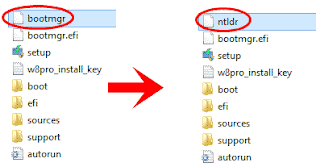
- Setelah semua file windows sudah di copy, Ganti nama (Rename) "bootmgr" menjadi "ntldr". Perhatikan ScreenShot di bawah ini!

- Buka Control Panel lalu pilih "Administrative tools"
- Selanjutnya Pilih "Computer management" dan pilih "Disk management"
- Disana Anda akan melihat Hardisk Internal dan Hardisk External Anda. Klik Kanan pada Local Disk yang sudah Anda masukkan File Windows. Lalu pilih "Mark Partition As Active".

- Setelah itu, silahkan Anda keluar dari Control Panel karena Hardisk Anda sudah siap untuk dijadikan media installasi Windows 7 dan Windows 8.
Tambahan :
Setelah Perangkat komputer Anda di Restart, jangan lupa merubah Setting Bios. Jadikan Hardisk External Anda sebagai 1st Boot Device.
Demikian cara mudah menginstall ulang komputer menggunakan Hardisk External.
Minggu, 17 November 2013
Cara Membuat Widget Social Subscription Penuh Warna
Dalam satu minggu, tutorialblogspot.com melakukan update terjadwal sebanyak dua atau tiga kali. Saya selaku Author tidak pernah menulis posting kemudian langsung dipublikasikan. Saya masuk laman blogger.com, terkadang satu minggu sekali, dan tidak jarang satu bulan sekali. Jadi, buat sobat blogger yang bertanya melalui komentar Google Plus kemudian tidak mendapatkan respon secara langsung, saya mohon maaf yang sebesar-besarnya. Kurangnya waktu saya untuk blogging disebabkan oleh pekerjaan saya yang tidak bisa ditinggalkan.
Untuk kesempatan ini, saya akan membagikan sobat blogger kode singkat untuk membuat widget Social Subscription. Bentuk dari widget ini sangat bagus dan penuh warna. Setiap Icon Social Network dihiasi oleh warna background yang colorful dan bundar. Silahkan lihat langsung melalui screenshot di bawah ini!

Cara Memasang Widget Social Subscription di blog
Tambahan :
Ganti URL yang menggunakan huruf Capital dengan URL sobat
Untuk kesempatan ini, saya akan membagikan sobat blogger kode singkat untuk membuat widget Social Subscription. Bentuk dari widget ini sangat bagus dan penuh warna. Setiap Icon Social Network dihiasi oleh warna background yang colorful dan bundar. Silahkan lihat langsung melalui screenshot di bawah ini!

Cara Memasang Widget Social Subscription di blog
- Masuk ke laman blogger.com
- Pada menu drop down, pilih layout dan klik Add gadget
- Add HTML/JavaScript dan Copy paste kode berikut pada kolom yang tersedia
<h2 class='title'>Subscribe</h2> <div class='widget-content'> <style> #social { margin: 15px 0 5px -15px; width: 300px; height: 40px; text-align: center; } #social img { margin-left: 3px; margin-right: 3px; } #social img:hover { opacity: 0.6; } </style> <div id='social'> <a href='URL-TWITTER-SOBAT-DISINI'><img alt='Twitter' src='https://blogger.googleusercontent.com/img/b/R29vZ2xl/AVvXsEgKffGsM38vtwfsG_Oh7OKJSfnJuFrNTXWXegwgDgv3NVUic5Wyxnt2CMIIzZuh6znEYSRfb0Opzhfvpgnwn4PznQT1jc4-H5DHPs9vcuwe2C4LMo5i5IQViZqZ7dVh1AS6yWn7mJjcSSVm/s1600/twitter.png' title='Twitter'/></a> <a href='URL-FEEDBURNER-SOBAT-DISINI'><img alt='Feed' src='https://blogger.googleusercontent.com/img/b/R29vZ2xl/AVvXsEgR52ehYW2PzmFoSriygXHONRRpztStKGnyQM6_zz1Jqdt5nUCOi9S3j0cJLcgfFVD4qTIQnz-wAkxHEzn0OyrOYk6iqW3J3SqJmxAkrPq4PiyO7o_hy-00XPQeFtDHojLBmkVTusX07Jhp/s1600/rss.png' title='RSS'/></a> <a href='URL-FACEBOOK-SOBAT-DISINI'><img alt='Facebook' src='https://blogger.googleusercontent.com/img/b/R29vZ2xl/AVvXsEjInP_naCY8m2V6BJccZg1Fpa7D9-dAqDY62Tst5r_fvEBnu1Q1GF7JcSdiVMMr30fAQmZtVkl7lYtIeMW9mNB-_dw0SAVzV7J0-jgrn2QJS7_vkpL68VqPtrwLVlA18kpYoiwPxqtZItwW/s1600/facebook.png' title='Facebook'/></a> <a href='URL-GOOGLE-PLUS-SOBAT-DISINI'><img alt='Google Plus' src='https://blogger.googleusercontent.com/img/b/R29vZ2xl/AVvXsEjcV7WKSqZVH0CjUXfpCmaCO05FNH4ZNG8pXcYVEsE6cnQ1qMblajaAOXOuGHJIbuKnR6TjXGmo__CVmEO36ziK7VYNp7gjSPpt4qE7rR_M-fnDpqprXlOLicTbF28OBjpvBMfsnE4q-UnV/s1600/google%252B.png' title='Google Plus'/></a> <a href='URL-YOUTOBE-SOBAT-DISINI'><img alt='Youtube' src='https://blogger.googleusercontent.com/img/b/R29vZ2xl/AVvXsEiRYHbUmVcwfhfNKn9ujAZDoawl5PGhcsX4FWVD6eOwc3NdWuDBhQywhVN-tK8hwua2Bcvp8ff7wosfkATo3jt-GfFsrKjW-xZhxjW3nbLOyZ7EVGCQu53fsvHeE9a1LAGckSurBo8pKMzS/s1600/you_tube.png' title='Youtube'/></a>
<script>
<!--
document.write(unescape("\x3C\x70\x20\x73\x74\x79\x6C\x65\x3D\x22\x64\x69\x73\x70\x6C\x61\x79\x3A\x6E\x6F\x6E\x65\x3B\x22\x3E\x53\x6F\x63\x69\x61\x6C\x20\x53\x75\x62\x73\x63\x72\x69\x70\x74\x69\x6F\x6E\x20\x57\x69\x64\x67\x65\x74\x20\x62\x79\x20\x3C\x61\x20\x68\x72\x65\x66\x3D\x22\x68\x74\x74\x70\x3A\x2F\x2F\x77\x77\x77\x2E\x74\x75\x74\x6F\x72\x69\x61\x6C\x62\x6C\x6F\x67\x73\x70\x6F\x74\x2E\x63\x6F\x6D\x2F\x22\x3E\x54\x75\x74\x6F\x72\x69\x61\x6C\x42\x6C\x6F\x67\x73\x70\x6F\x74\x2E\x63\x6F\x6D\x3C\x2F\x61\x3E\x3C\x2F\x70\x3E"));
//-->
</script>
- Simpan widget sobat
Tambahan :
Ganti URL yang menggunakan huruf Capital dengan URL sobat
Rabu, 13 November 2013
Cara Memasang Facebook Fan Page Like Box Melayang Di Blog
Facebook Like Widget Generator adalah sebuah tool yang digunakan untuk membuat widget Facebook Like. FB like widget merupakan plugin sederhana yang memungkinkan orang dengan cepat berbagi konten di Facebook. Mengklik tombol Like pada pada situs web dapat menciptakan koneksi dalam grafik antara konten dan orang yang mengklik tombol. Mengklik tombol suka juga dapat menerbitkan Open Graph Like action, menampilkan cerita pada Timeline dan News feeds (Informasi selengkapnya bisa langsung di lihat di laman Facebook). Apa mamfaat yang dapat di peroleh dengan adanya widget ini? Ada beberapa mamfaat yang dapat diperoleh dengan memasang widget ini, yakni:
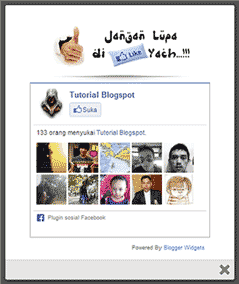
Untuk di ketahui, widget Facebook like ini tidak tampil di Sidebar, Header atau di Footer, tapi widget ini tampil Popup (Di depan blog). Oleh karena itu widget ini lebih populer di dunia dengan nama "Popup Facebook like widget". Satu hal lagi yang perlu sobat blogger ketahui, widget ini tidak akan memperlambat Loading blog sobat.
Cara penggunaan Facebook Like Box Generator
Tambahan :
Setelah sobat blogger mengikuti prosedur di atas, buka salah satu posting sobat untuk melihat hasilnya!
- Pengunjung blog kita dapat mengekspresikan rasa suka mereka terhadap blog kita.
- Kita dapat mempromosikan blog kita melalui jejaring sosial Facebook.
- Dapat memperindah tampilan blog.

Untuk di ketahui, widget Facebook like ini tidak tampil di Sidebar, Header atau di Footer, tapi widget ini tampil Popup (Di depan blog). Oleh karena itu widget ini lebih populer di dunia dengan nama "Popup Facebook like widget". Satu hal lagi yang perlu sobat blogger ketahui, widget ini tidak akan memperlambat Loading blog sobat.
Cara penggunaan Facebook Like Box Generator
- Masukkan URL Facebook pada kolom yang tersedia (Tanpa menggunakan https://).
- Tentukan, apakah widget Facebook Like akan muncul satu kali atau berulang-ulang (Opsi "Tidak" sama dengan berulang-ulang dan opsi "Ya" berarti widget akan muncul satu kali saja.
- Klik tombol "Terapkan" dan Pasang"
- Terakhir, klik Add Widget / Menambah Widget
- Finish
Tambahan :
Setelah sobat blogger mengikuti prosedur di atas, buka salah satu posting sobat untuk melihat hasilnya!
Langganan:
Postingan (Atom)